








# 应用技能
# 概述
技能是一种知识、工具和SOP的集合体。七巧AI通过技能与大模型或智能体平台交流。
七巧的技能符合AI行业的skill相关规范。
应用技能只能在应用内的AI功能使用。其他应用无法使用当前应用的应用技能。
# 添加单资源技能
单资源技能,一个技能只有一种资源,适用于特定场景,不需要AI做太多选择,每次调用技能必然调用该资源。
目前七巧支持两种单资源
1、提示词:markdown文档资源。AI基于提示词的描述执行任务。
2、智能体:调用该技能时,会直接调用关联的智能体(dify、coze等智能体平台的智能体)
以下是添加单资源技能的步骤:
1、进入应用,进入“AI设计-技能”,点击【添加】按钮,弹出弹窗
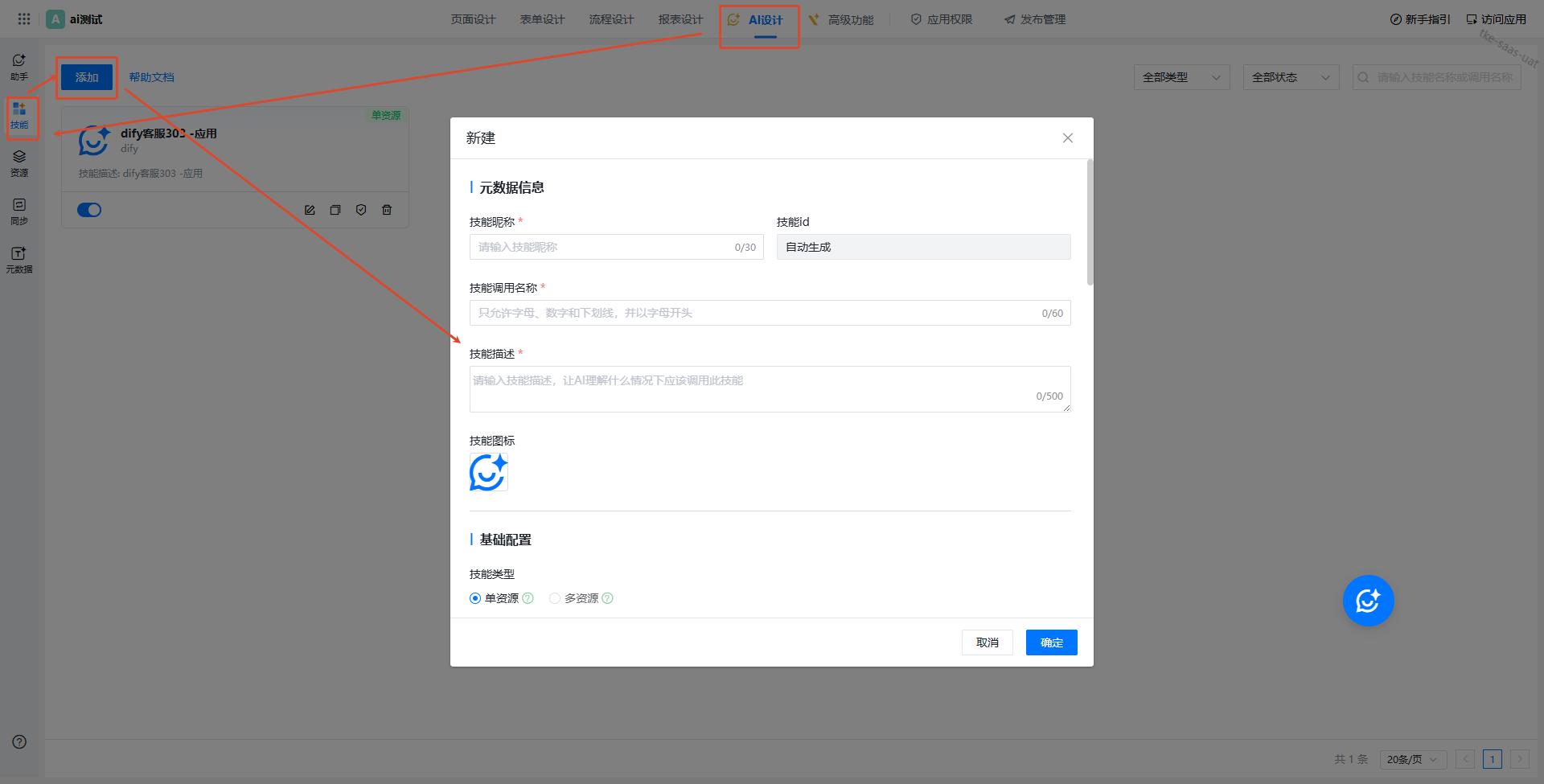
2、完善元数据信息
元数据信息是技能的身份信息,可以让AI更准地定位技能。
技能昵称:技能的中文名称,给人类用户看的。
技能id:技能唯一识别码。
技能调用名称:技能的英文名称,给AI看的。AI执行技能时只使用调用名称。
技能描述:描述该技能的用途,什么情况下应该使用该技能。
3、完善基础配置
资源类型:单资源、多资源。这里先选择单资源。
技能提示词:详细描述技能承载的业务流程、步骤、任务说明等内容。单资源时,是选填,因为单资源主要以“资源为主”,资源承载业务。
4、完善资源配置
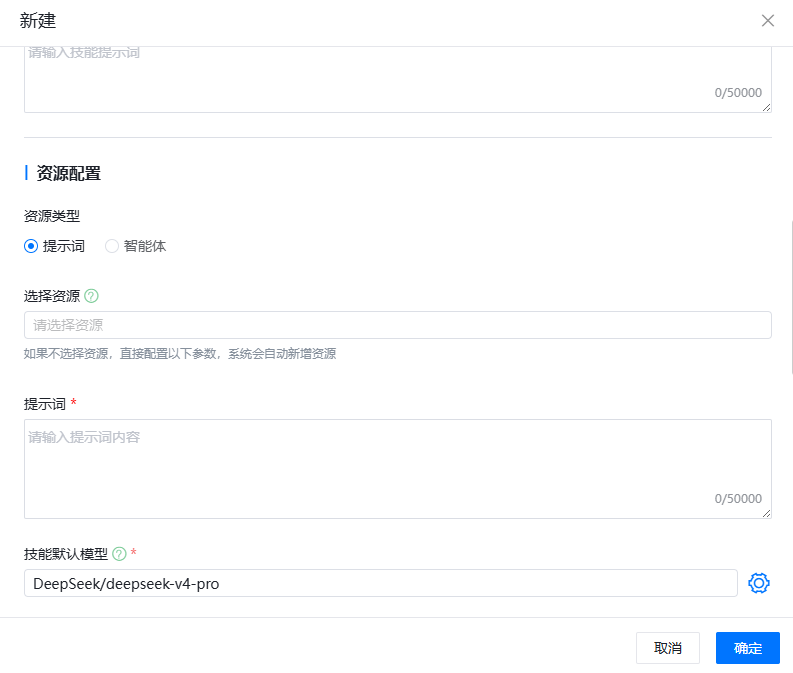
当选中提示词时,就可以关联提示词资源。
有两种关联方法:
快速关联:如果资源还没添加,可以不点击【选择资源】,直接填写下方的智能体类型、智能体平台等参数,确定添加技能后,该资源会同步添加到“技能资源”列表里,该技能也会自动关联该资源。
选择关联:点击【选择资源】,在弹出的列表里,选择合适的智能体资源。
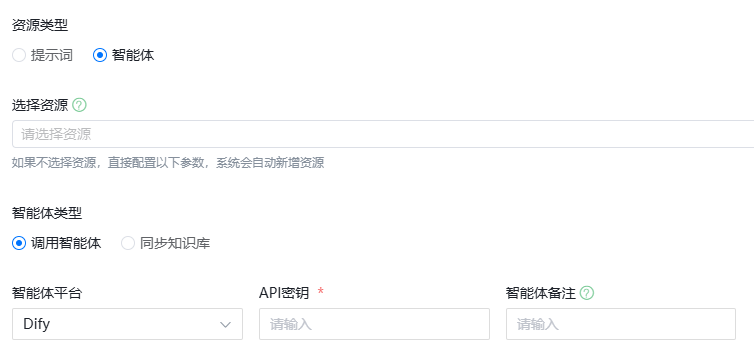
当选中智能体资源时,需要关联智能体资源。
有两种关联方法:
快速关联:如果资源还没添加,可以不点击【选择资源】,直接填写下方的智能体类型、智能体平台等参数,确定添加技能后,该资源会同步添加到“技能资源”列表里,该技能也会自动关联该资源。
选择关联:点击【选择资源】,在弹出的列表里,选择合适的智能体资源。
技能默认模型+模型高级设置:
只有提示词资源才需要选择大模型。智能体不需要选择大模型,因为智能体平台那边能完成自闭环。
这里选择的是调用技能时,默认使用的大模型。在七巧AI对话框里,用户可以手动切换到其他模型。而在智能按钮、智能流程等地方,会固定使用默认大模型执行提示词资源。
点击模型选择框,在弹出的模型列表里,选择合适的模型。

点击模型选择框旁边的齿轮,可以设置模型的高级参数。
模型输出格式:模型输出内容是什么格式的
工具调用最大轮数:一次会话中,在单次对话时(也就是你发一条消息给大模型后),大模型调用工具的最大次数。到达该次数后,大模型将不再调用工具,强制输出
温度:调高温度会使得模型的输出更多样性和创新性,反之,降低温度会使输出内容更加遵循指令要求但减少多样性。追求稳定性,可以调低温度,追求创意和灵感,可以调高温度。
最大回复长度:调用该模型时,最大输出长度限定为多少,长度越小,输出越快越短。这个数字不能超过模型的最大回复上限。
深度思考、联网搜索:调用该模型时,是否使用深度思考、联网搜索。(需要模型自身支持)

5、快速填写
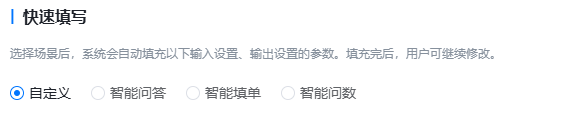
用户通过“快速填写”,可以快速改动技能的输入设置和输出设置。相当于一种参数模板。
用户点击不同选项,技能的输入和输出配置就会跟随改动。但用户仍可以在改动后的参数继续修改。
自定义:初始默认配置。自由配置。
智能问答:让技能变为“智能问答”玩法。即用户与AI一问一答,是最通用和常见的场景。
智能填单:让技能变为“智能填单”玩法。即七巧会基于智能体输出,将输出值填充到表单字段里。
智能问数:让技能变为“智能问数”玩法。即七巧会基于智能体输出的SQL,执行SQL并渲染成基础报表图表。
6、完善 输入设置
勾选每次与AI(大模型或智能体)会话时,需要在第一次对话(第一条用户消息)里,传入哪些数据,以帮助AI更好理解当前环境和上下文,更好地完成任务。
通用上下文:无论在哪里发起会话、调用技能,都会传输的上下文
技能提示词:skillPrompt。系统会将“技能提示词”传给AI。
通用数据:commonData。系统会将用户id(userId)、租户id(corpId)、应用id(applicationId)等通用参数传给AI。
特定位置上下文:只有在特定位置发起会话、触发技能,才会传输的上下文
表结构体:formStructure。如果技能在表单里使用,系统会将表单的字段名、字段格式、字段备注、字段细节等内容传给AI。
表字段值:formData。如果技能在表单里使用,系统会将当前表单的字段值传给AI。例如"姓名":"张三"。
企微智能专区:msgList。如果技能被智能专区触发,系统会将消息相关上下文传给AI,例如会话id、发送人等。
企微智能机器人:msgList。如果技能被智能机器人触发,系统会将消息相关上下文传给AI,例如会话id、发送人等。
企微智能表格:如果技能被智能表格触发,会将tableInfo(智能表格基础信息,如文档id、子表id、记录id等),tableData(触发技能的某行数据详细字段值)传给AI。
7、完善 输出设置
单资源技能的核心配置。用于规定技能接收到AI或智能体输出后,应该如何展示给用户。
有两种输出场景模式:
1)单场景输出:七巧AI只输出一种场景的结构体,只能一次做一件事。例如,AI回复时,只能问答或者只能填单,不能问答和填单一起输出。
2)多场景输出:七巧AI支持输出多种场景,一次可以做多件事。例如,AI回复时,可以以markdown格式回答用户,还可以填单、问数或渲染卡片。
输出展示类型:
1)智能问答:输出内容以markdown、代码等图文格式展示。支持图文回复。支持展示代码块。多场景输出时,无需输出特定结构体。
2)智能填单:输出内容以填单卡片展示。用户可以选择全自动填充、全自动插值。填充是覆盖型填充,插值是针对多选字段插入新值。支持回填选项字段、用户部门字段、外键字段、多媒体字段(文件、图片等)的友好值。具体使用效果,请参看“AI应用助手使用-智能填单”。多场景输出时,需要输出特定结构体。{"cardName":"aiForm","content":{表单字段key-Value的json}}
3)智能问数:输出内容以问数卡片展示。七巧会根据智能体输出的SQL查询数据,然后渲染成明细表、柱状图、条形图、饼图。多场景输出时,需要输出特定结构体。{"cardName":"aiBI","content":"具体SQL"}。注意:SQL的数据查询权限以表单的数据过滤的默认模板为准!

4)智能卡片:基于卡片配置要求,将智能体输出的特定结构体渲染为卡片。即,七巧AI助手可以将七巧的自定义页面组件渲染成对话框卡片,用户在对话框里就可以直接操作业务,无需进入具体业务页面。例如提交表单、发起流程等。
8、输出设置-输出处理类型
技能接收到智能体输出后,应该如何处理数据。
1)表单字段赋值:在用户端(运行平台),如果在表单位置(添加弹窗、编辑弹窗等)使用该技能,那技能接收到智能体输出后,会尝试将输出值自动填充到表单字段。一般而言,只有“智能填单”场景需要勾选该选项。
2)无:不处理。技能接收到智能体输出后,单纯展示。

9、确定添加技能
点击【确定】按钮,添加技能。
# 添加多资源技能
多资源技能,一个技能有多种资源,需要写技能提示词,让AI知道什么情况下应该哪个资源执行任务。
目前七巧支持1种多资源:
1、提示词:markdown文档资源。AI基于提示词的描述执行任务。
以下是添加多资源技能的步骤:
1、进入应用,进入“AI设计-技能”,点击【添加】按钮,弹出弹窗
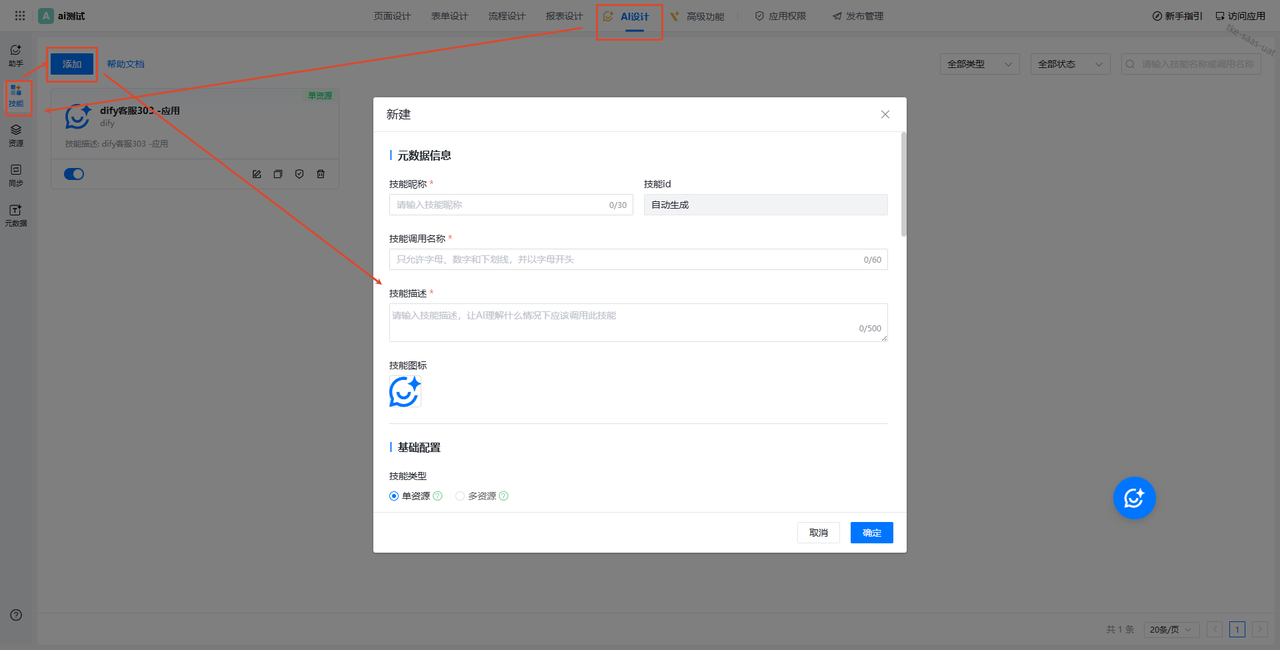
2、完善元数据信息
元数据信息是技能的身份信息,可以让AI更准地定位技能。
技能昵称:技能的中文名称,给人类用户看的。
技能id:技能唯一识别码。
技能调用名称:技能的英文名称,给AI看的。AI执行技能时只使用调用名称。
技能描述:描述该技能的用途,什么情况下应该使用该技能。
3、完善基础配置
资源类型:单资源、多资源。这里选择多资源。
技能提示词:详细描述技能承载的业务流程、步骤、任务说明等内容。多资源时,技能提示词必填,因为AI需要基于技能提示词(skill.md)执行任务,并基于描述获取对应资源内容。多资源时,每次会话,都会将技能提示词传给AI。
撰写技能提示词时,必须写清楚什么情况下应该调用哪个资源(用资源的调用名称)。
例如:当需要查询应用元数据时,调用资源“findApplicationMeta”。
4、完善资源配置
点击【添加资源】按钮,多选提示词资源。
如果需要基于AI输出的结果进行填单,可以勾选“智能填单”,系统会自动关联该资源。让AI以合适结构体输出,进行智能填单填表。

技能默认模型+模型高级设置:
只有提示词资源才需要选择大模型。
这里选择的是调用技能时,默认使用的大模型。在七巧AI对话框里,用户可以手动切换到其他模型。而在智能按钮、智能流程等地方,会固定使用默认大模型执行提示词资源。
点击模型选择框,在弹出的模型列表里,选择合适的模型。

点击模型选择框旁边的齿轮,可以设置模型的高级参数。
模型输出格式:模型输出内容是什么格式的
工具调用最大轮数:一次会话中,在单次对话时(也就是你发一条消息给大模型后),大模型调用工具的最大次数。到达该次数后,大模型将不再调用工具,强制输出
温度:调高温度会使得模型的输出更多样性和创新性,反之,降低温度会使输出内容更加遵循指令要求但减少多样性。追求稳定性,可以调低温度,追求创意和灵感,可以调高温度。
最大回复长度:调用该模型时,最大输出长度限定为多少,长度越小,输出越快越短。这个数字不能超过模型的最大回复上限。
深度思考、联网搜索:调用该模型时,是否使用深度思考、联网搜索。(需要模型自身支持)

5、完善 输入设置
勾选每次与AI(大模型或智能体)会话时,需要在第一次对话(第一条用户消息)里,传入哪些数据,以帮助AI更好理解当前环境和上下文,更好地完成任务。
通用上下文:无论在哪里发起会话、调用技能,都会传输的上下文
- 通用数据:commonData。系统会将用户id(userId)、租户id(corpId)、应用id(applicationId)等通用参数传给AI。
特定位置上下文:只有在特定位置发起会话、触发技能,才会传输的上下文
表结构体:formStructure。如果技能在表单里使用,系统会将表单的字段名、字段格式、字段备注、字段细节等内容传给AI。
表字段值:formData。如果技能在表单里使用,系统会将当前表单的字段值传给AI。例如"姓名":"张三"。
企微智能专区:msgList。如果技能被智能专区触发,系统会将消息相关上下文传给AI,例如会话id、发送人等。
企微智能机器人:msgList。如果技能被智能机器人触发,系统会将消息相关上下文传给AI,例如会话id、发送人等。
企微智能表格:如果技能被智能表格触发,会将tableInfo(智能表格基础信息,如文档id、子表id、记录id等),tableData(触发技能的某行数据详细字段值)传给AI。
6、确定添加技能
点击【确定】按钮,添加技能。
# 编辑技能
点击编辑图标,可以编辑技能
# 开启/关闭技能
点击技能卡片左下角的开关按钮,可以开启/关闭技能。
关闭技能后,该技能无法被调用。
# 删除技能
点击删除图标,二次确认后删除技能。删除后,关联该技能的地方将无法使用该技能。
# 复制技能
点击复制图表,可以复制该技能的配置,并新增一个新的技能。
# 技能使用权限
可以控制哪些用户能看见和使用该技能。如果用户不在权限范围内,那用户在AI应用助手里,会看不到该技能。
1、全部可见
全部用户都可以使用该技能。
2、部分可见
添加通讯录的用户、部门。添加角色进入可见范围。