








# 3.7.11.00 版本更新 (2025/12/11)
# 关键更新:
# 1. 页面设计器
# 1.1 列表页面组件按钮支持设为模板,PC/移动端列表均可一键复用
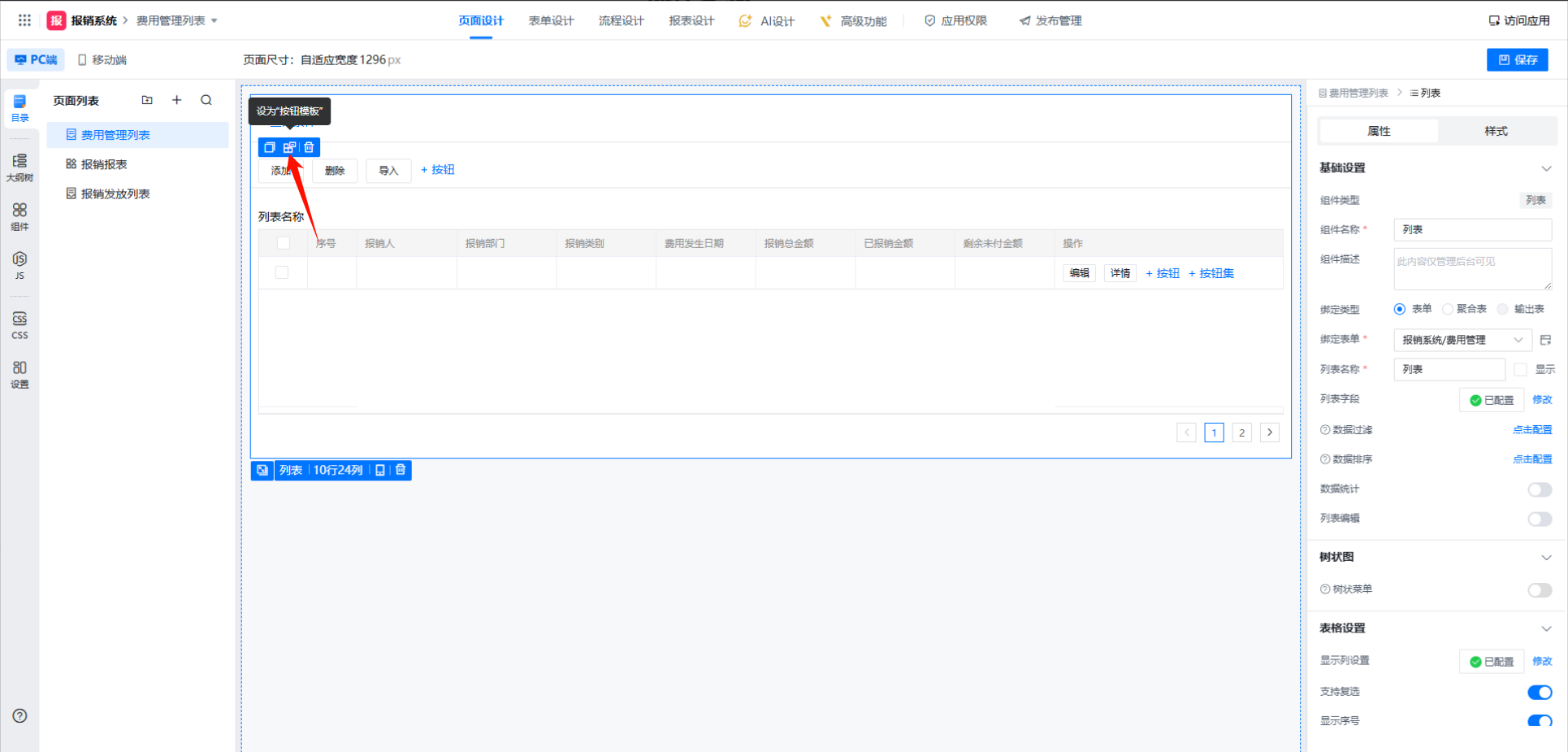
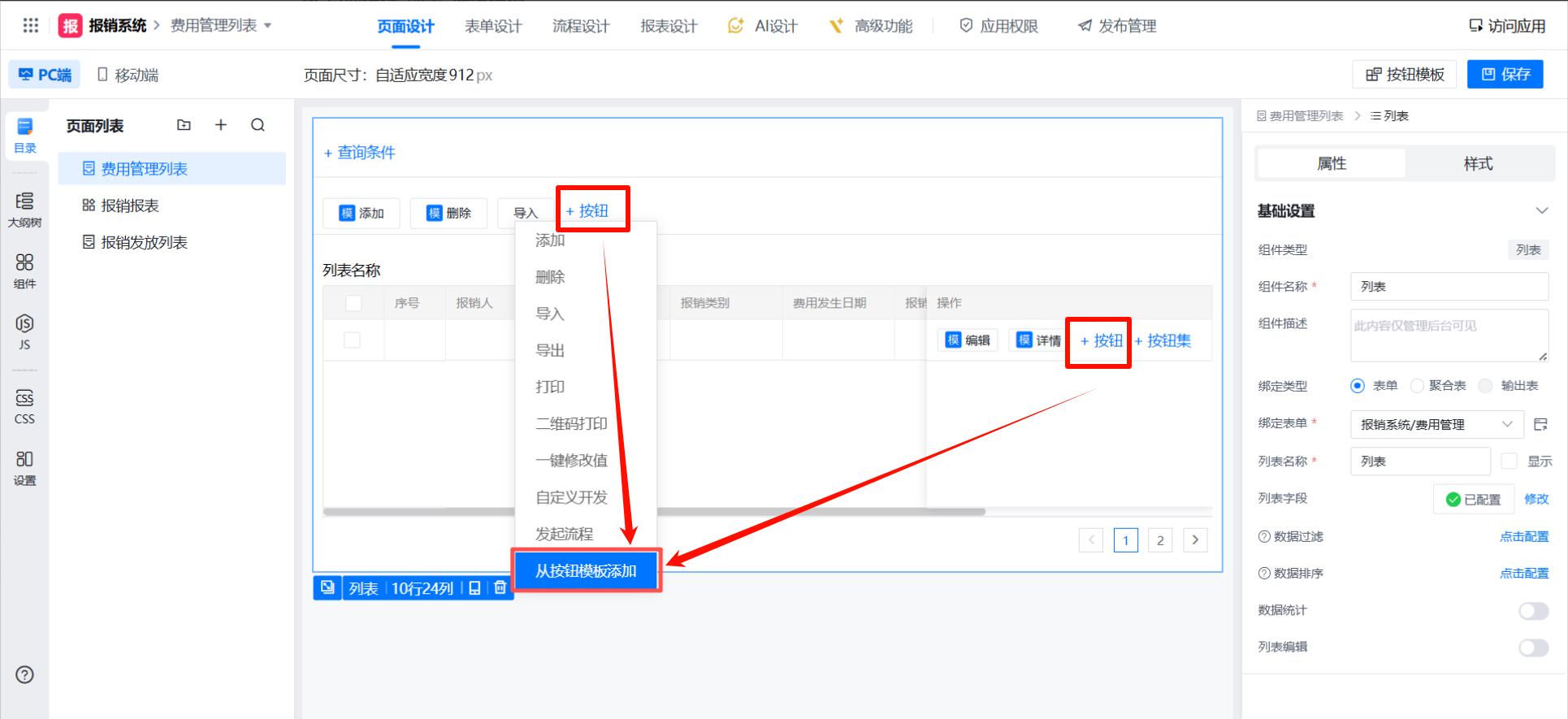
PC 端列表组件的按钮支持一键设为按钮模板,实现跨应用、跨页面、跨端口一键复用按钮,简化配置流程;同时按钮模板支持全局同步更新,修改模板配置即可批量更新所有已引用的按钮,彻底解决重复配置、分散修改的低效问题。
设置为模板:
使用模板按钮:
更多详细内容请查阅【PC页面设计-列表-按钮模板】 (opens new window)
# 1.2 PC端列表组件支持一键生成移动端列表页面
针对同一业务场景下 PC 端与移动端页面需分别配置的低效痛点,本次升级优化 PC 端列表支持一键生成移动端列表页面。当完成 PC 端列表页面配置后,可一键快速生成适配移动端的列表页面,无需重复进行功能与结构配置,有效缩应用搭建周期,提升整体配置效率。
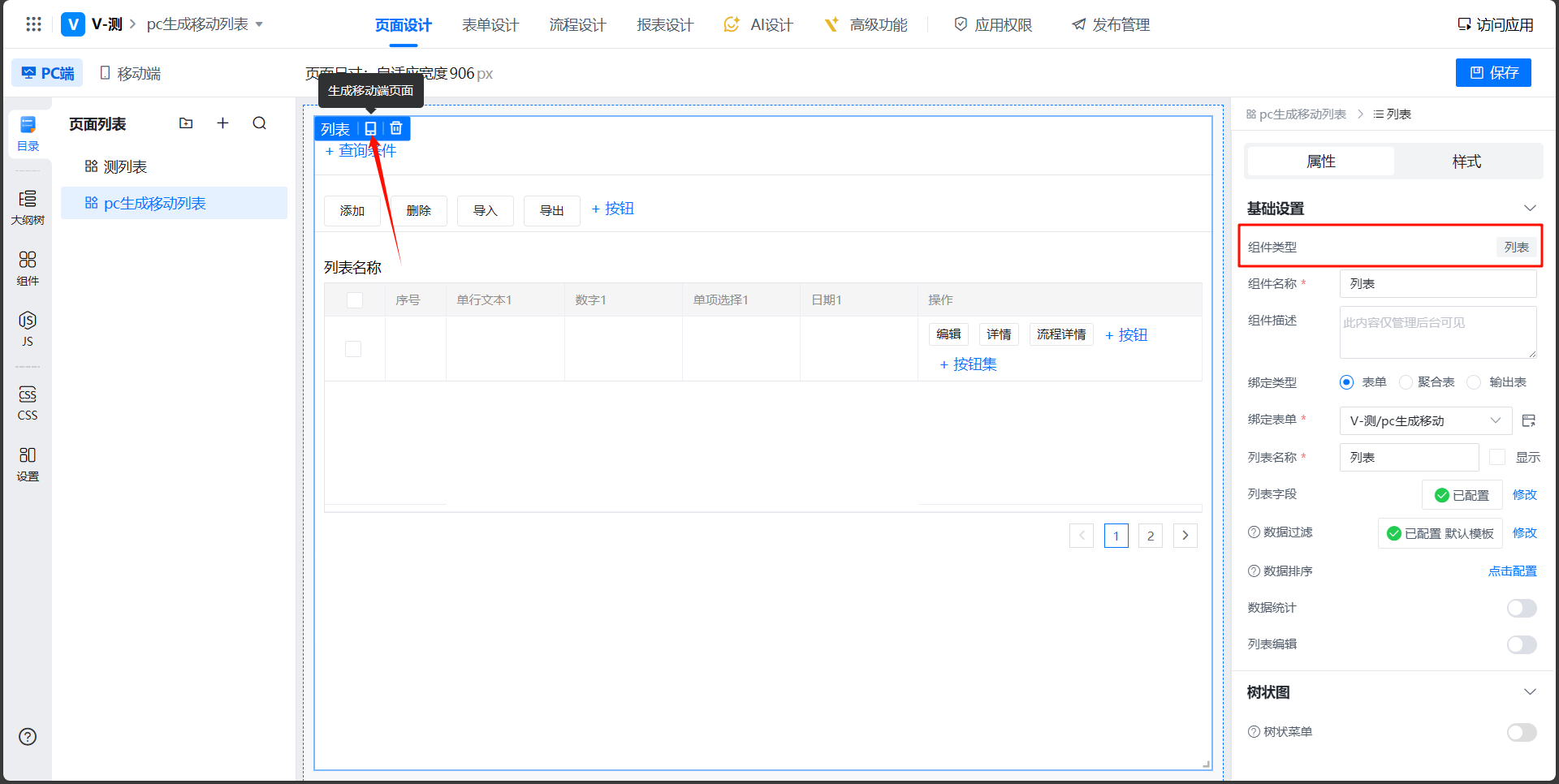
更多详细内容请查阅【PC页面设计-列表-生成移动端页面】 (opens new window)
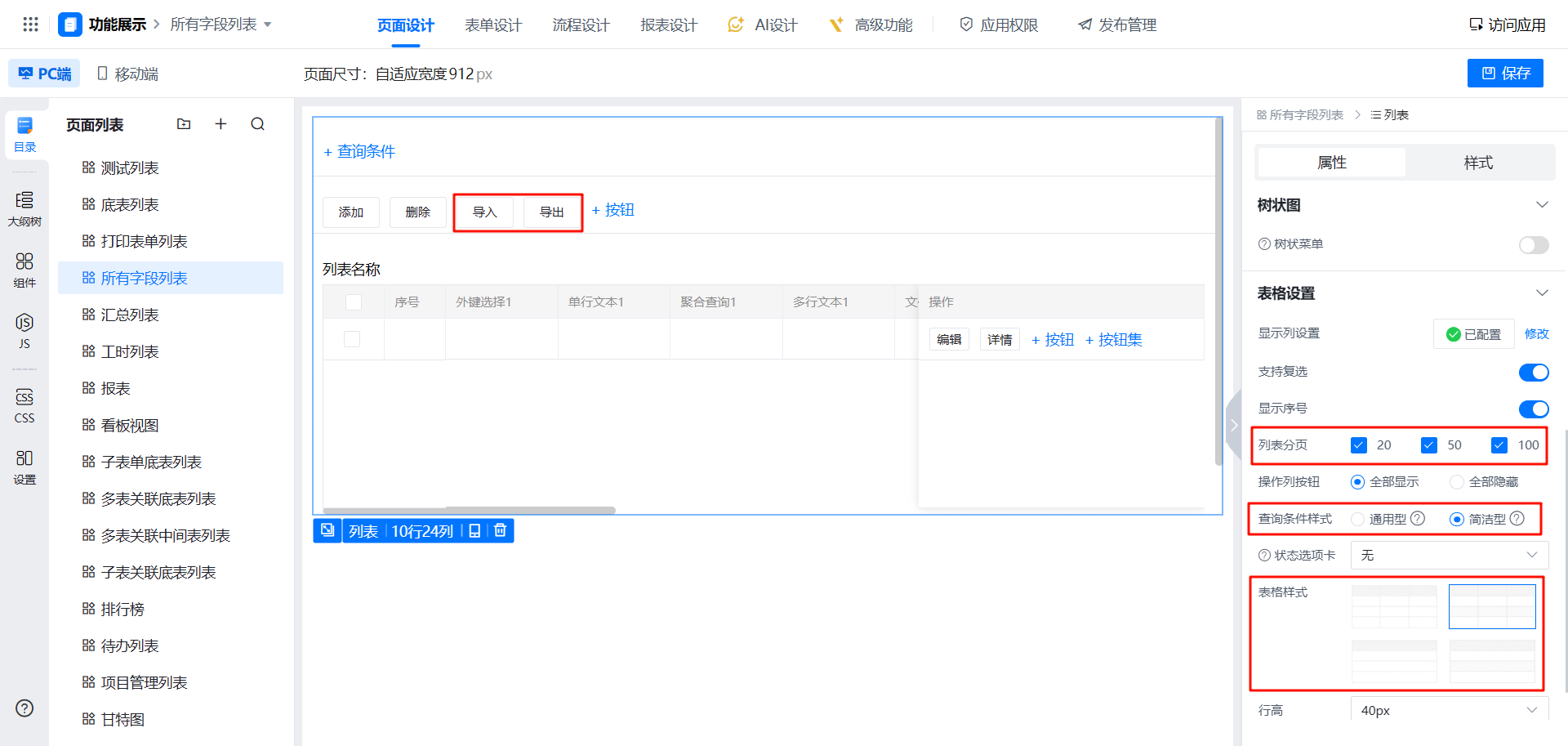
# 1.3 新建列表组件的默认配置更新,让初始配置更契合实际使用需求
(1)PC端“列表分页”从默认“勾选20”更改为“20/50/100全勾选”
(2)PC端“表格样式”从默认“有竖边框无斑马纹”更改为“有竖边框有斑马纹”
(3)PC端“查询条件样式”从默认“简洁型”更改为“通用型”
(4)PC端列表按钮区初始化按钮从默认仅有【添加】、【删除】再新增【导入】、【导出】
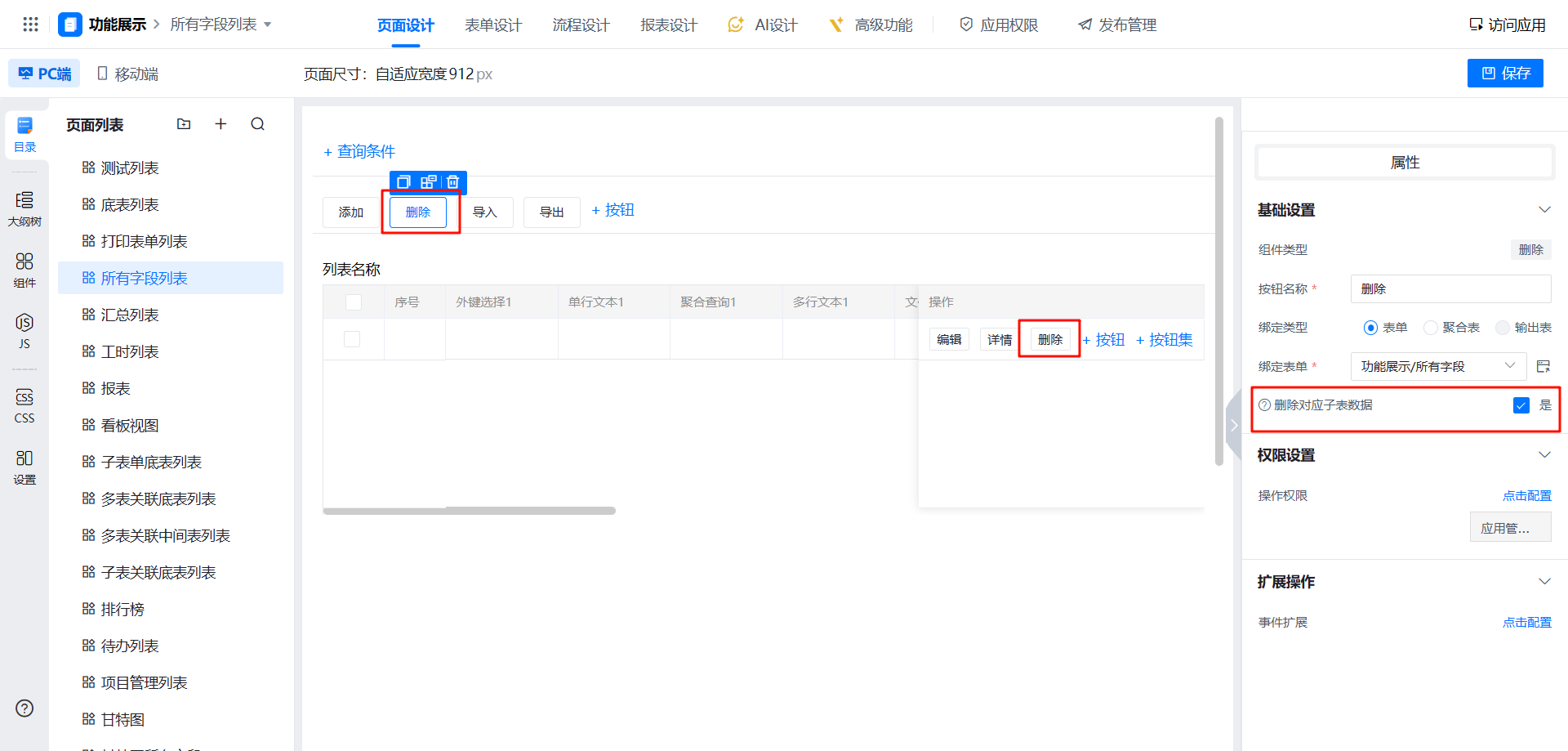
(5)PC端和移动端“删除按钮”的“删除对应子表数据”配置从默认“关闭”更改为“开启”
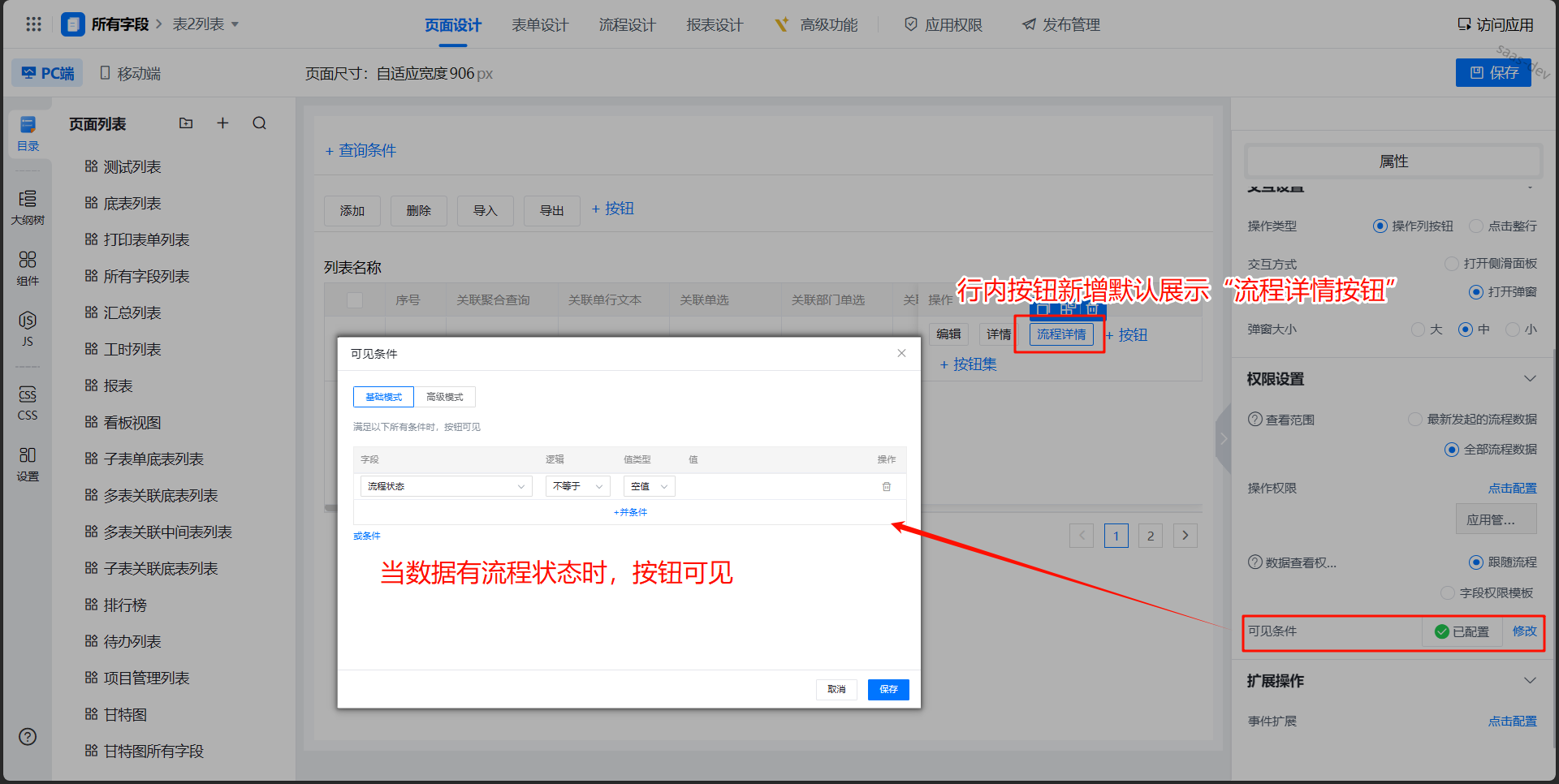
(6)列表行内按钮新增【流程详情】按钮,当数据有流程时按钮可见
此前列表行内仅默认提供 “编辑”“详情” 按钮,若需查看流程,需手动在详情页开启关联流程,或额外新增 “流程详情” 按钮。本次更新后,列表行内默认新增【流程详情】按钮,且仅当数据存在流程状态时,该按钮自动可见,无需再手动配置按钮或开启关联流程,简化操作步骤。
| Before | After |
|---|---|
 |  |
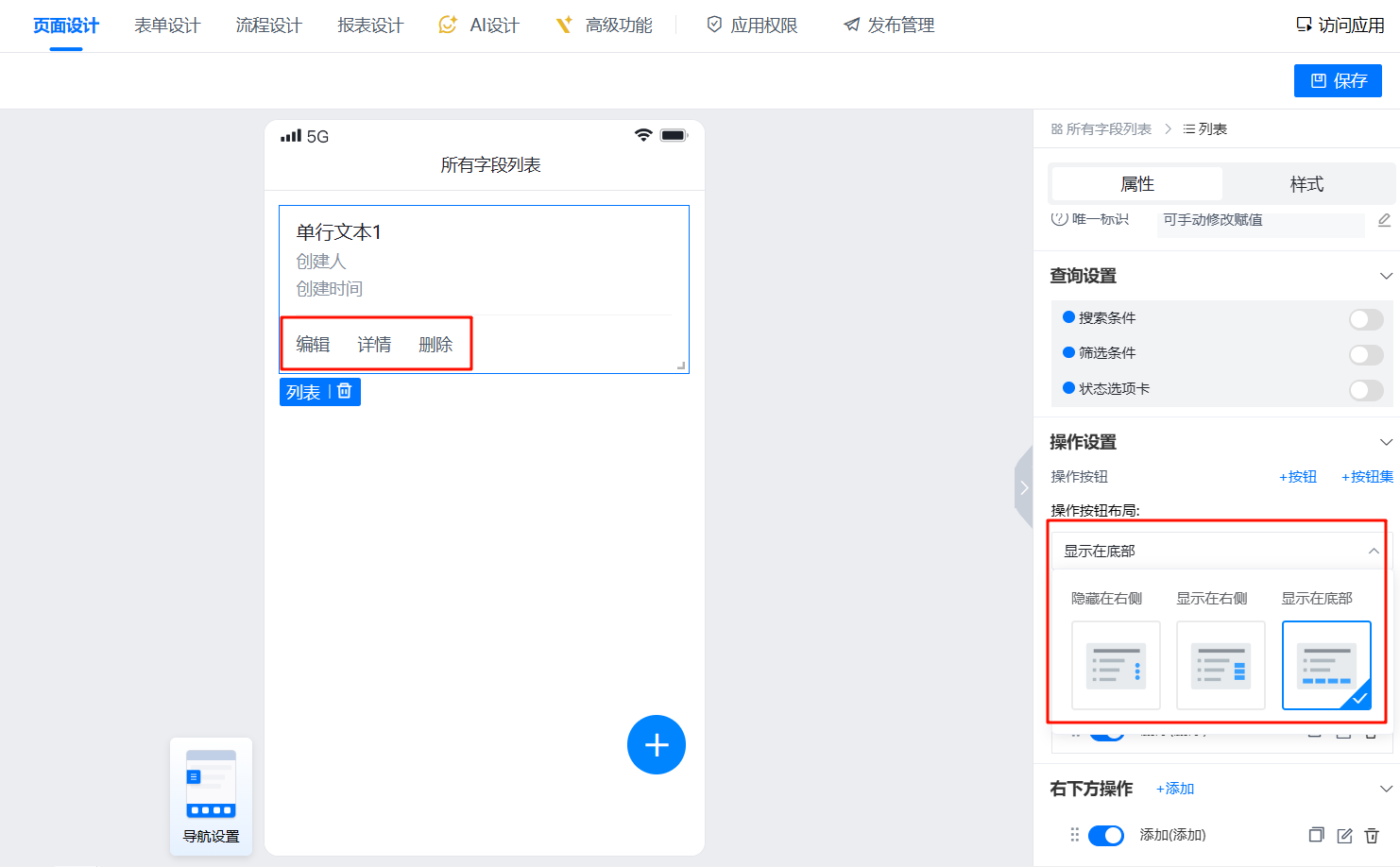
(7)移动端的“操作按钮布局”从默认“隐藏在右侧”更改为“显示在底部”
# 1.4 优化数据过滤默认模板,支持列表自动绑定,提升操作效率
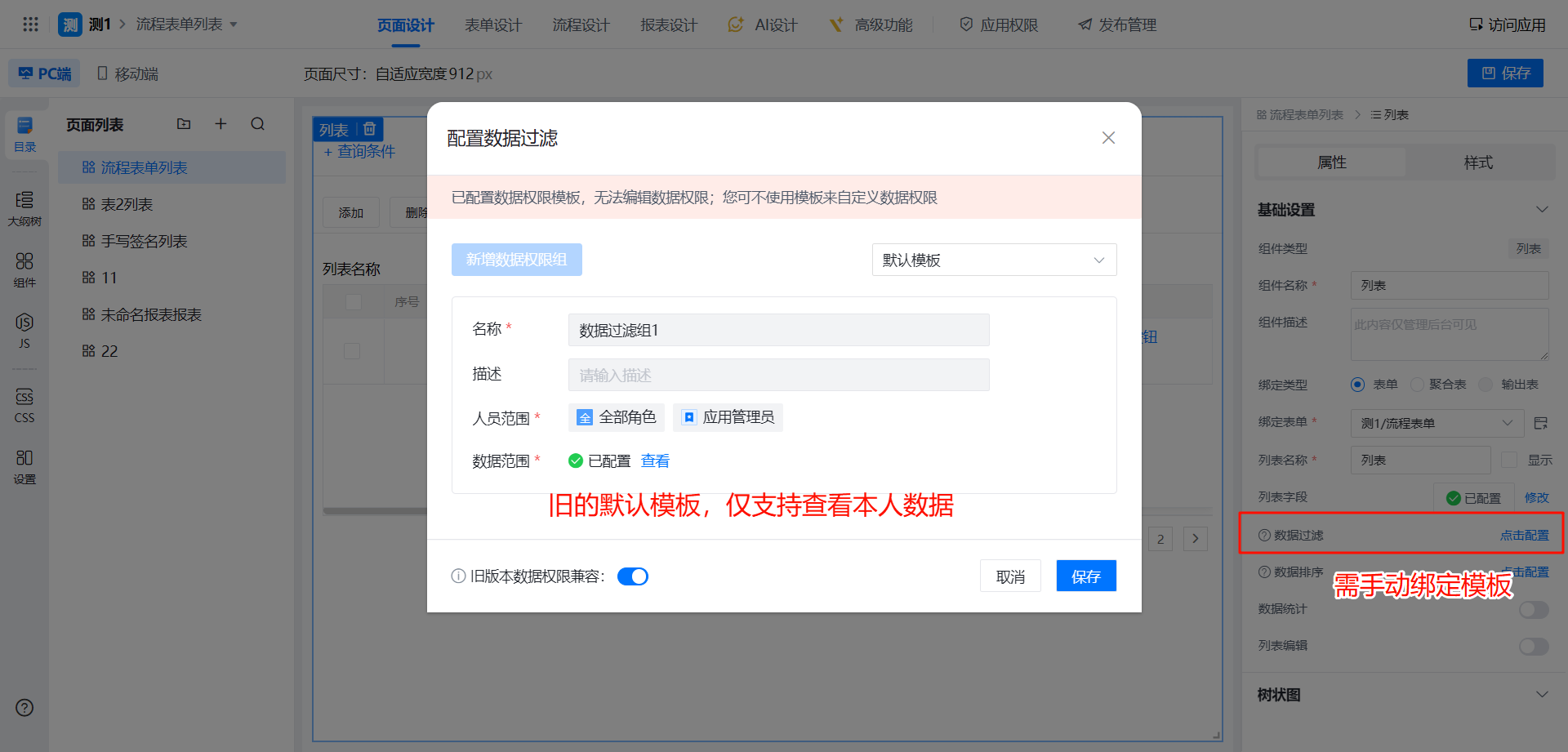
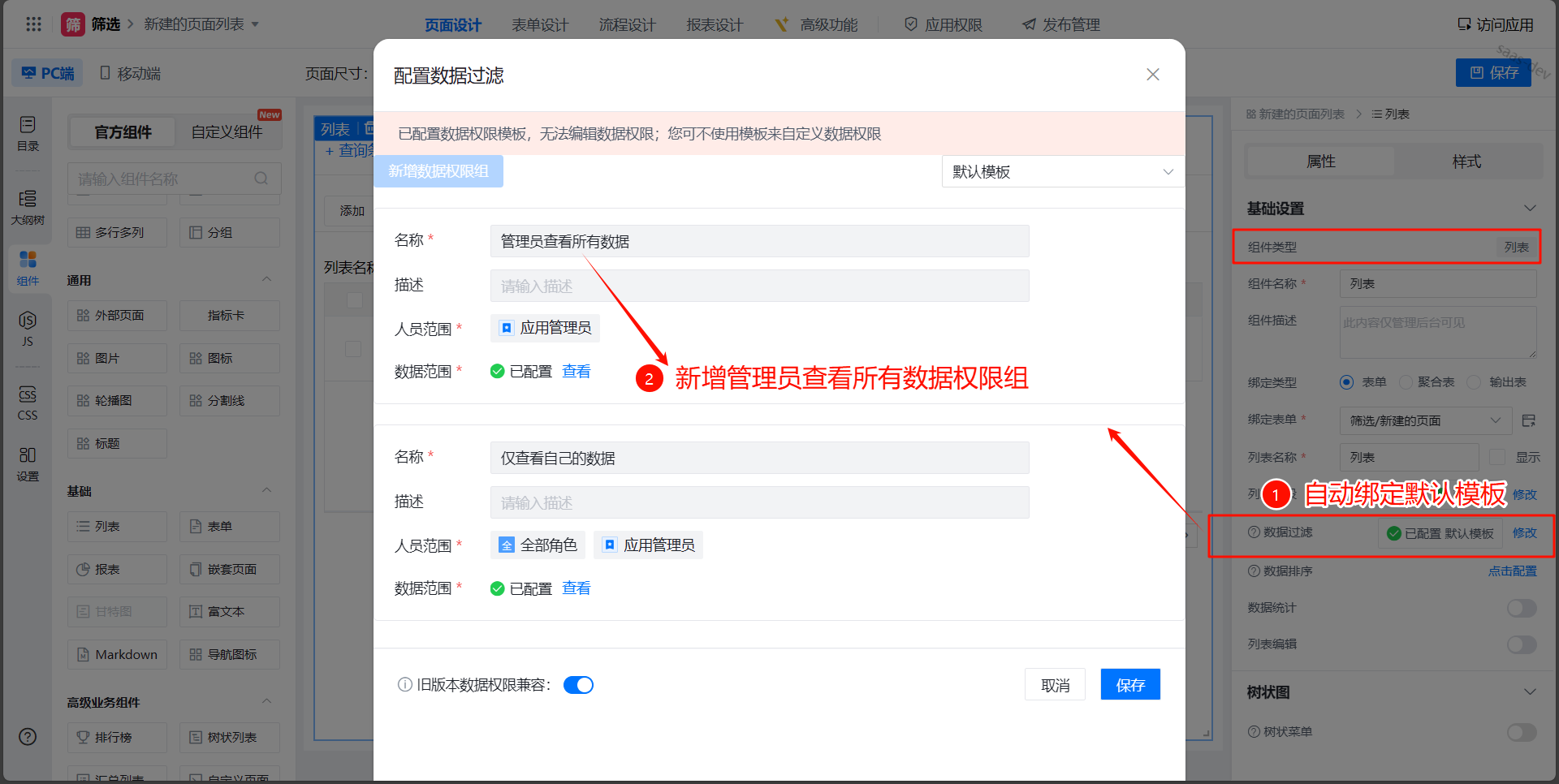
原数据过滤默认模板仅支持用户查看本人数据,优化后新增管理员查看所有数据的权限组,同时新增支持列表页面组件自动绑定该默认模板;满足多数场景的数据权限需求,简化配置步骤、提升搭建效率。
| Before | After |
|---|---|
 |  |
# 1.5 自定义页面官方组件新增“资讯列表”,满足多种资讯信息展示场景
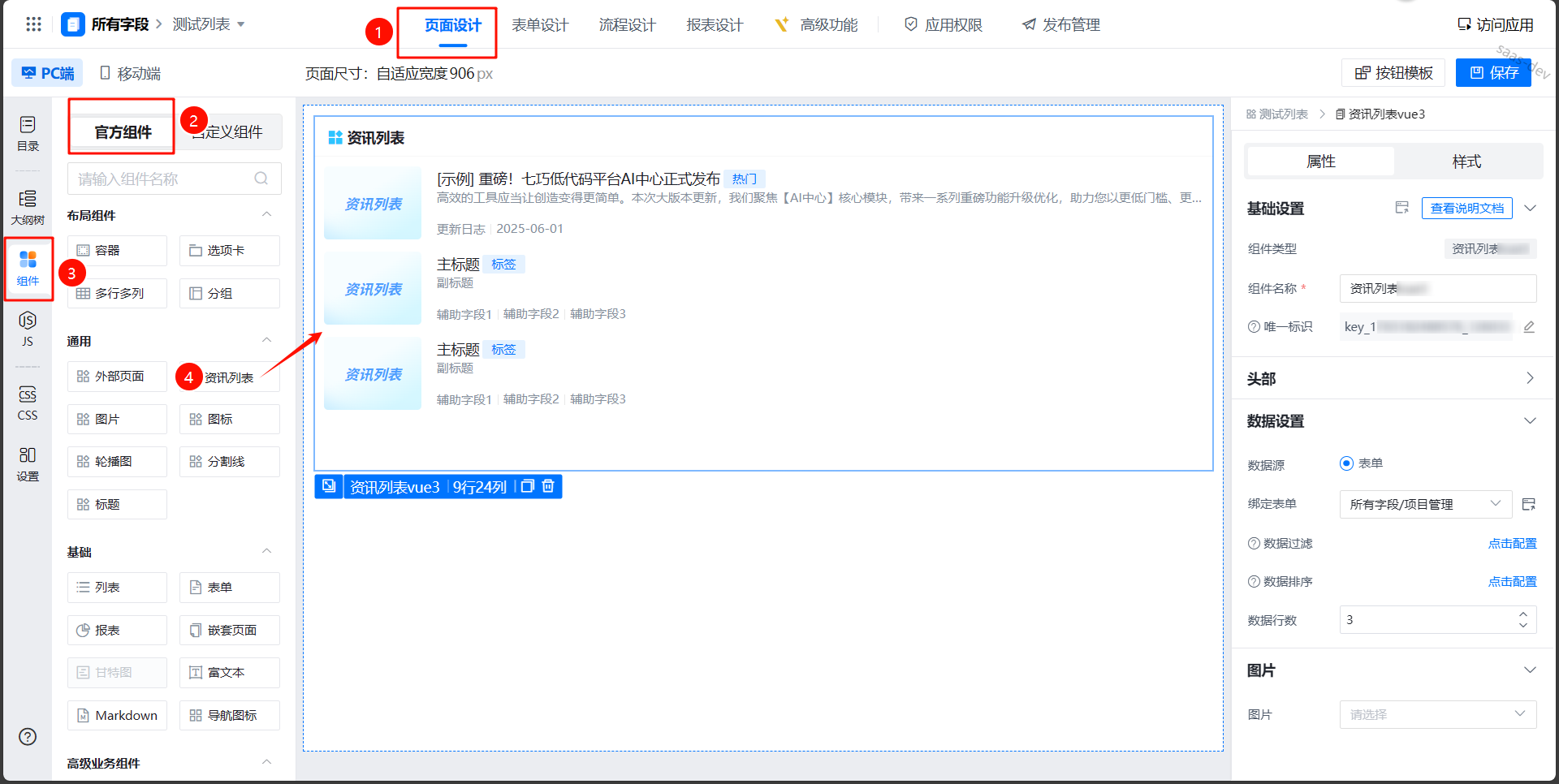
资讯列表组件,适用于企业官网公告、内部通知、产品动态、行业资讯等信息展示场景。组件绑定表单数据源后,支持配置展示图片、标题、摘要、时间等信息。多种内容展示场景的适配能力,可助力企业快速响应信息发布需求。
# 1.6 “待办列表”页面组件新增“外部待办”数据源,支持展示云办公应用的待办数据
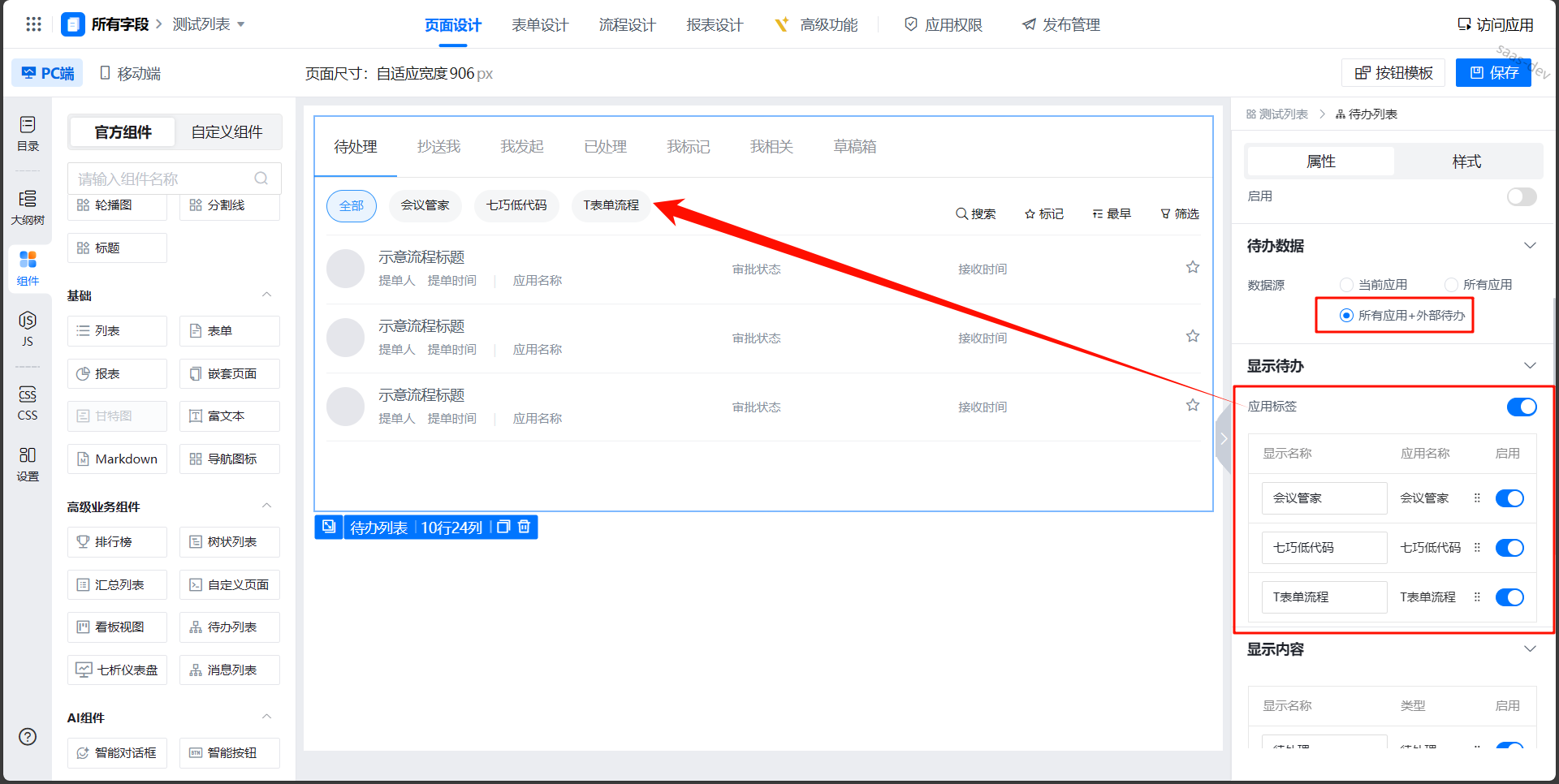
“待办列表” 页面组件新增 “所有应用 + 外部待办” 数据源(外部待办仅支持云办公的待办,其他来源暂不支持),支持七巧原生应用与云办公外部应用待办数据聚合展示,同时新增标签筛选功能,能快速筛选目标应用的待办事项,实现待办事项一站式管理。
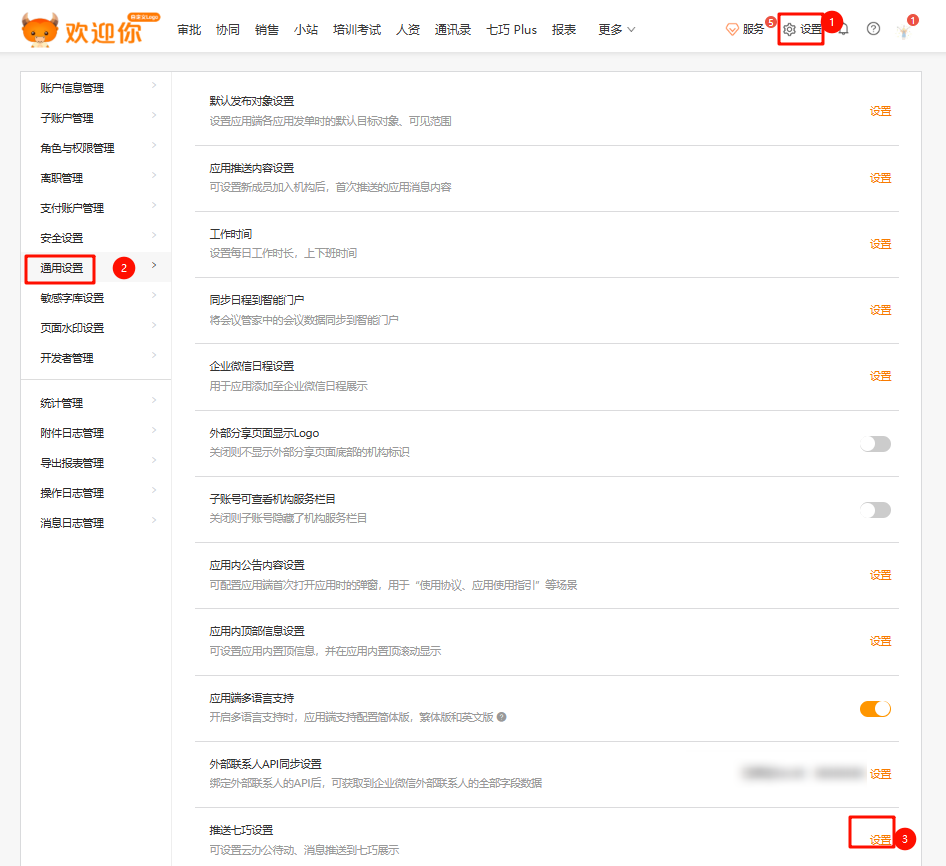
注意:云办公应用待办功能需要在云办公管理后台开启推送,待办列表才能显示云办公的应用。
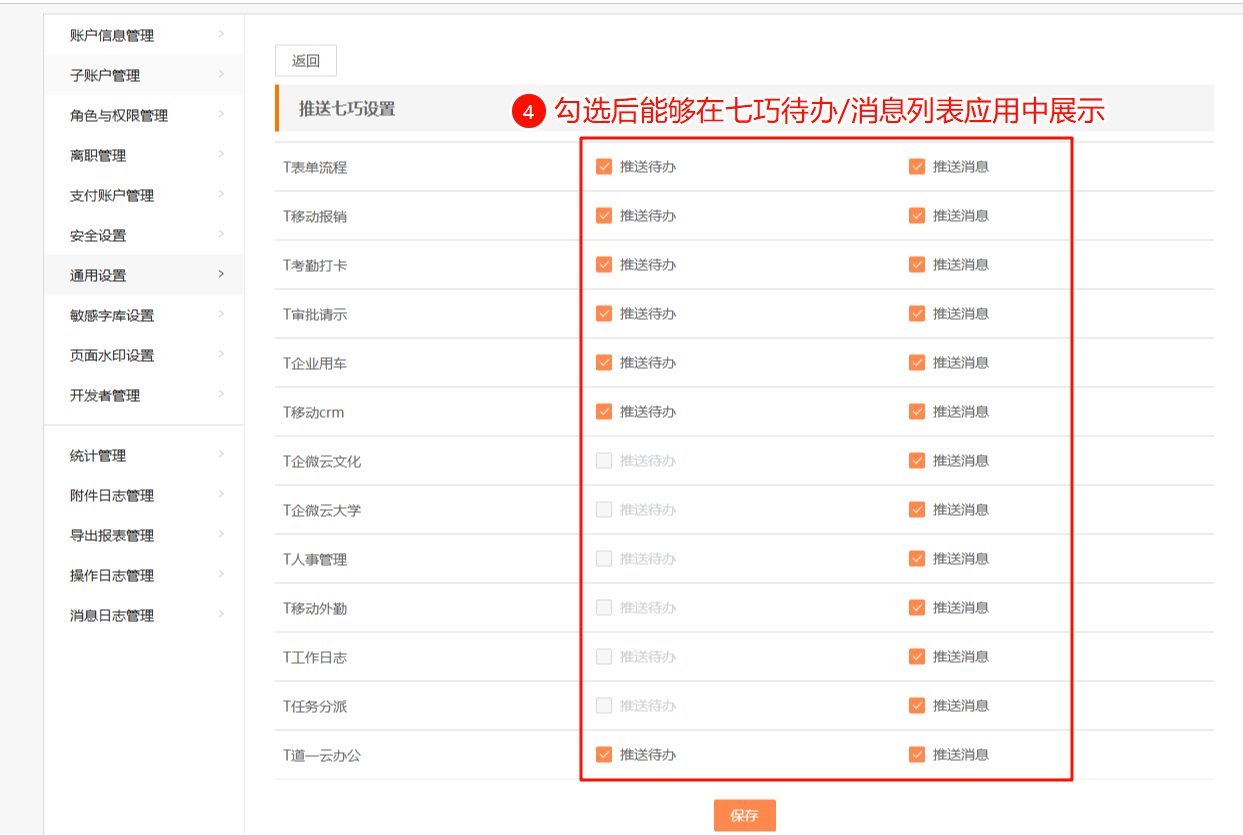
具体详情请查阅【待办列表】 (opens new window)
# 1.7 页面设计新增“消息列表”组件,能够集中展示所有应用消息
页面设计新增 “消息列表” 组件,可聚合展示七巧全量应用及云办公应用消息,能清晰区分已读 / 未读消息,提供 “一键标记已读” 功能,还可通过应用标签快速筛选指定应用的消息数据。
注意:云办公应用消息功能需要在云办公管理后台开启推送,消息列表才能显示云办公的应用。
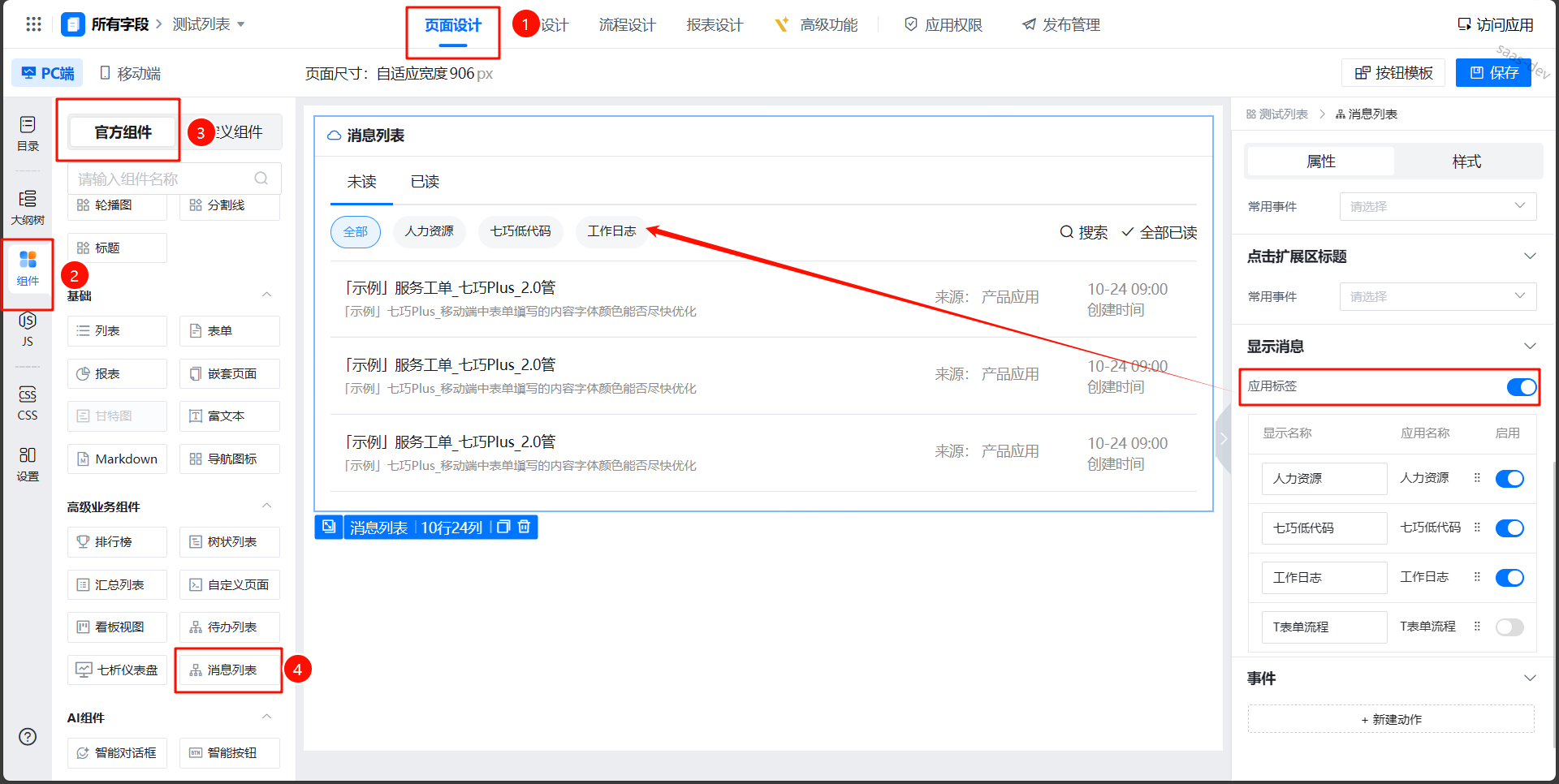
具体详情请查阅【消息列表】 (opens new window)
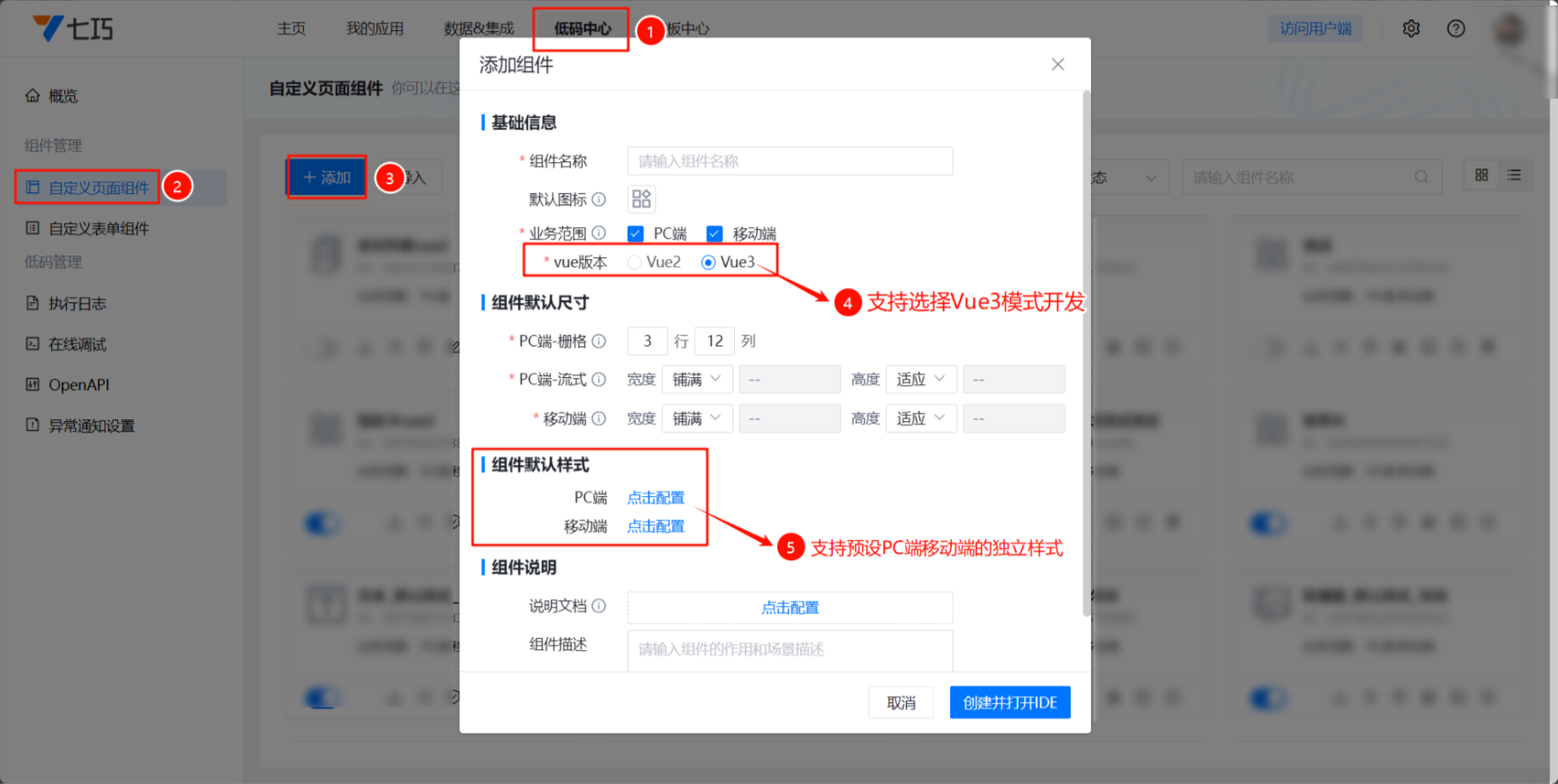
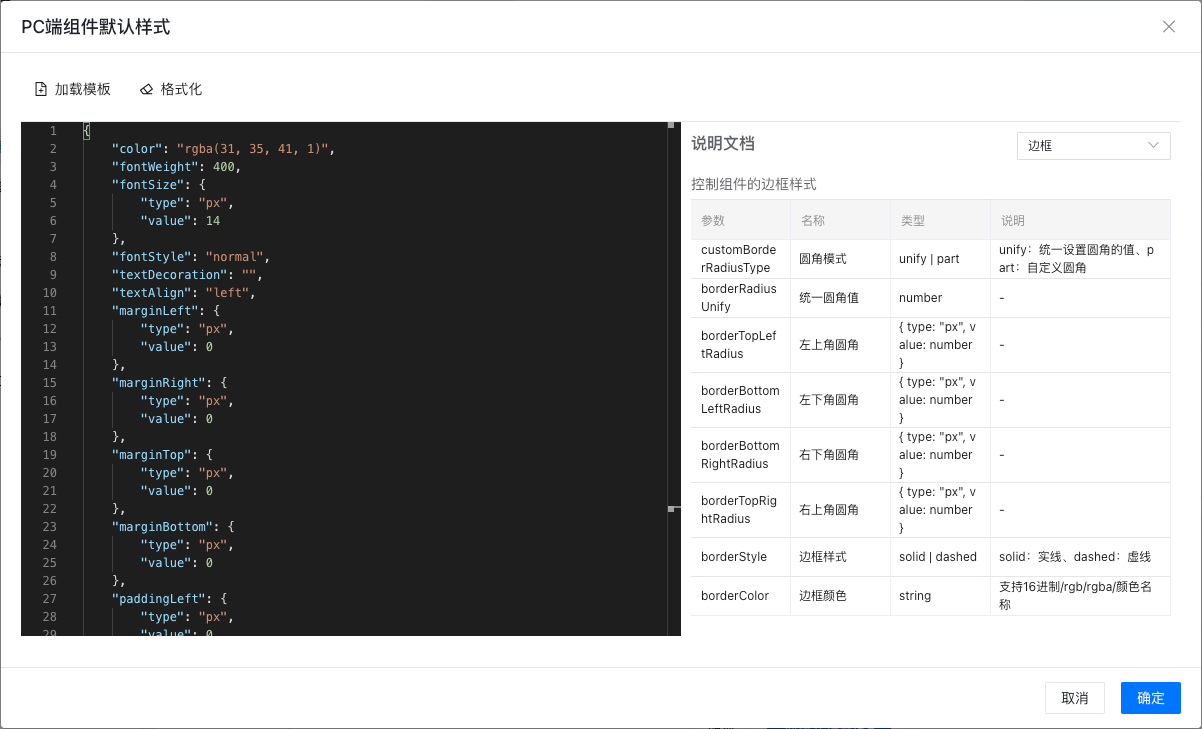
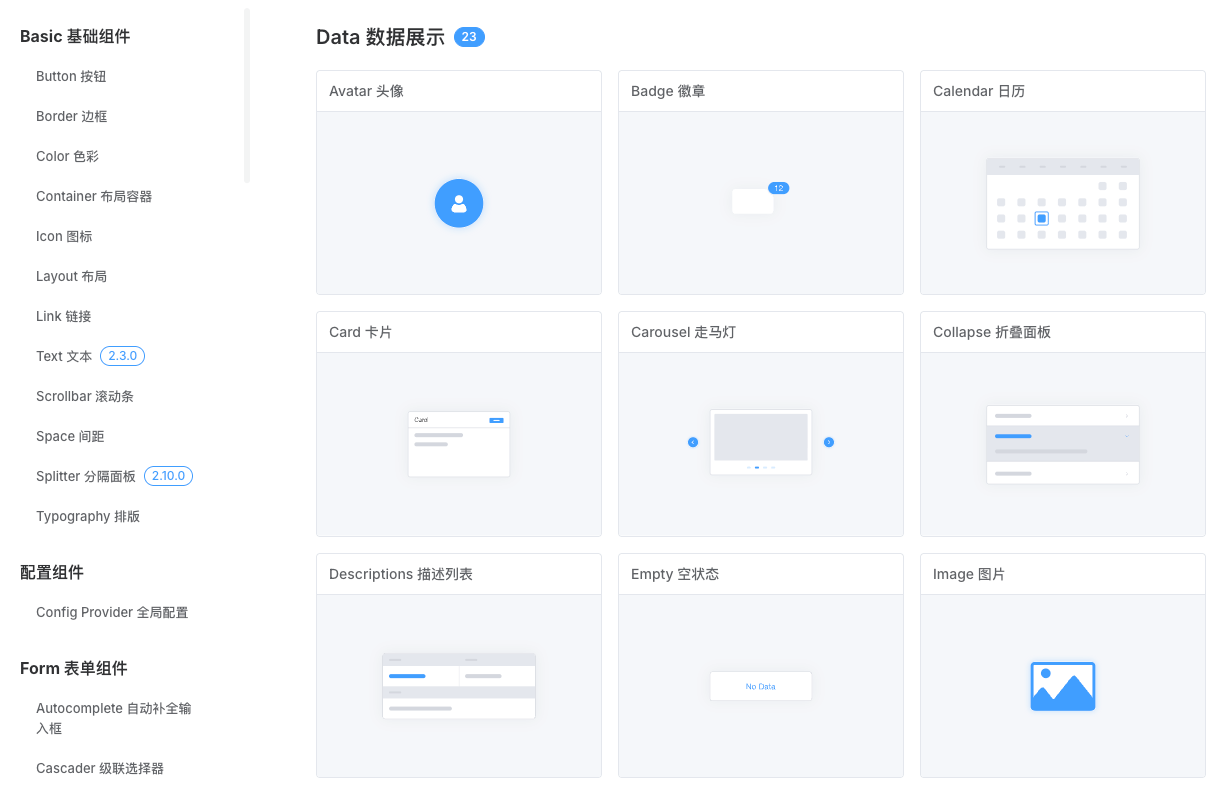
# 1.8 自定义页面组件开发时支持使用Vue3与Element Plus框架,同时提供默认样式能力
自定义页面组件持续适配前端主流技术栈,开发者可借助 Vue3 核心特性与 Element Plus 丰富组件,进一步构建个性化组件并适配平台拖拽配置等低代码操作;同时默认样式功能可以通过预设页面组件的默认字体、内外间距、边框、背景等样式,实现页面视觉统一性或差异化展示场景。
| Before | After |
|---|---|
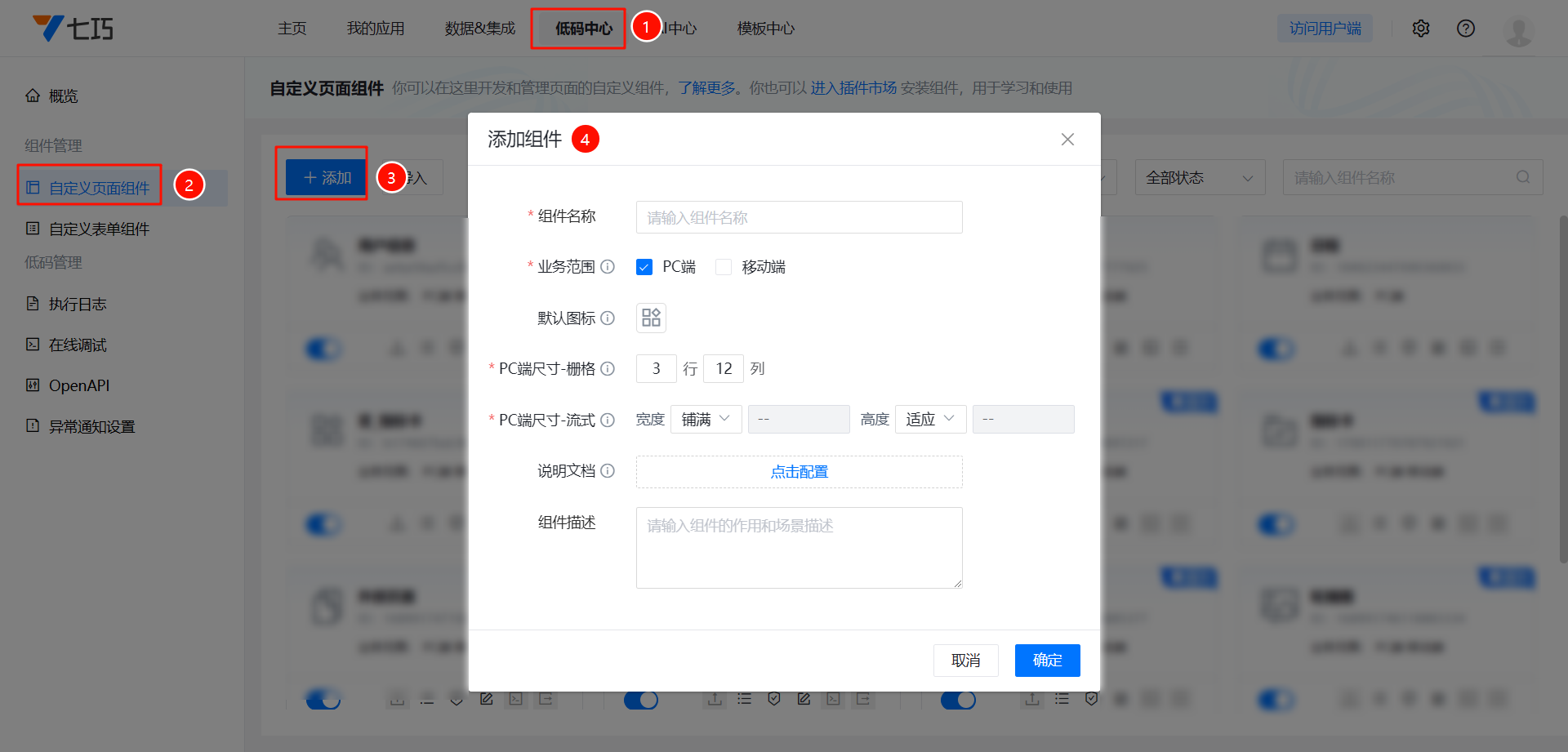 |  |
默认样式配置功能示意:
Element Plus 提供的组件示意:
Tips:了解与学习Vue3 (opens new window) 、 了解与使用Element Plus (opens new window)
# 2. 表单设计器
# 2.1 新增的子表关联组件选择模式由默认单选调整为多选
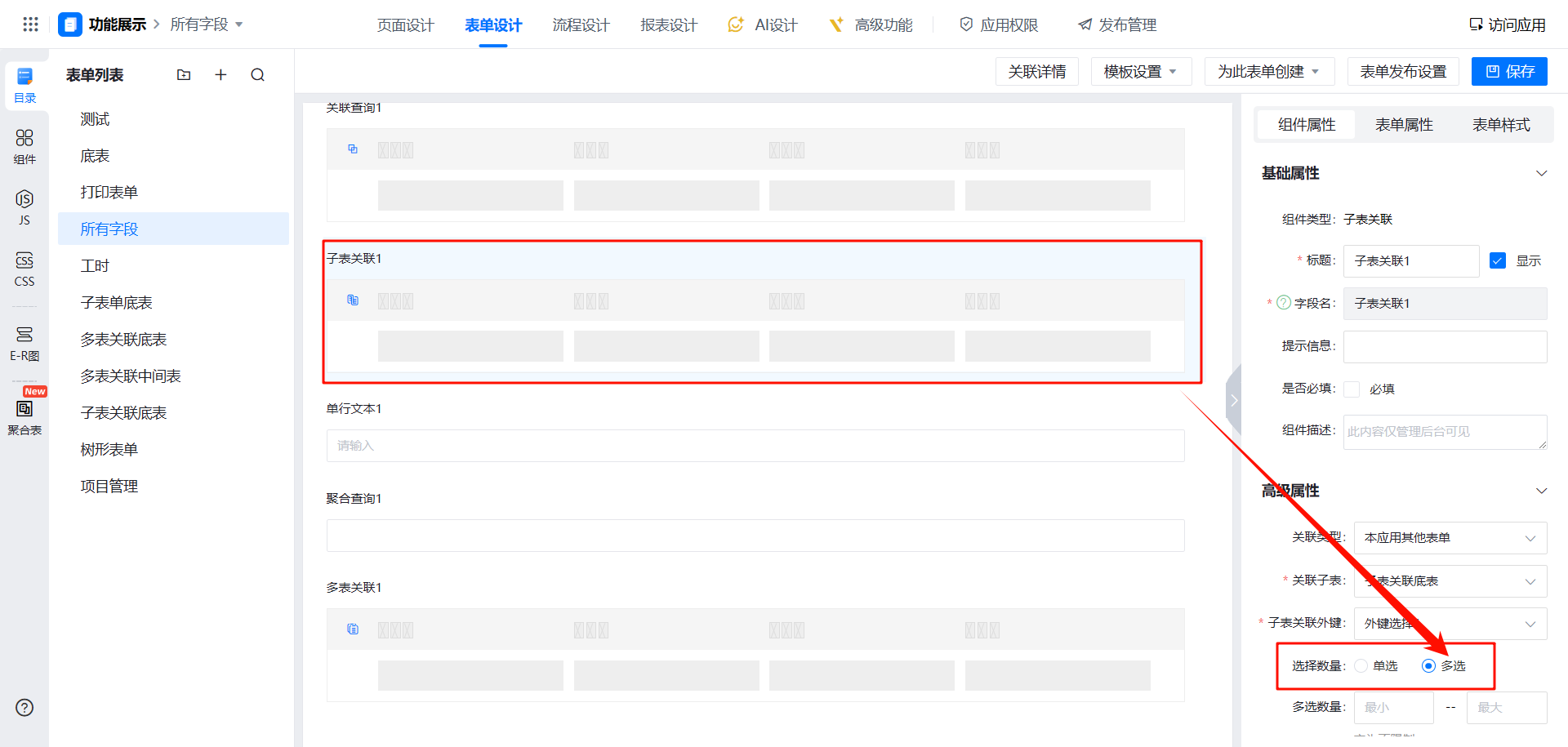
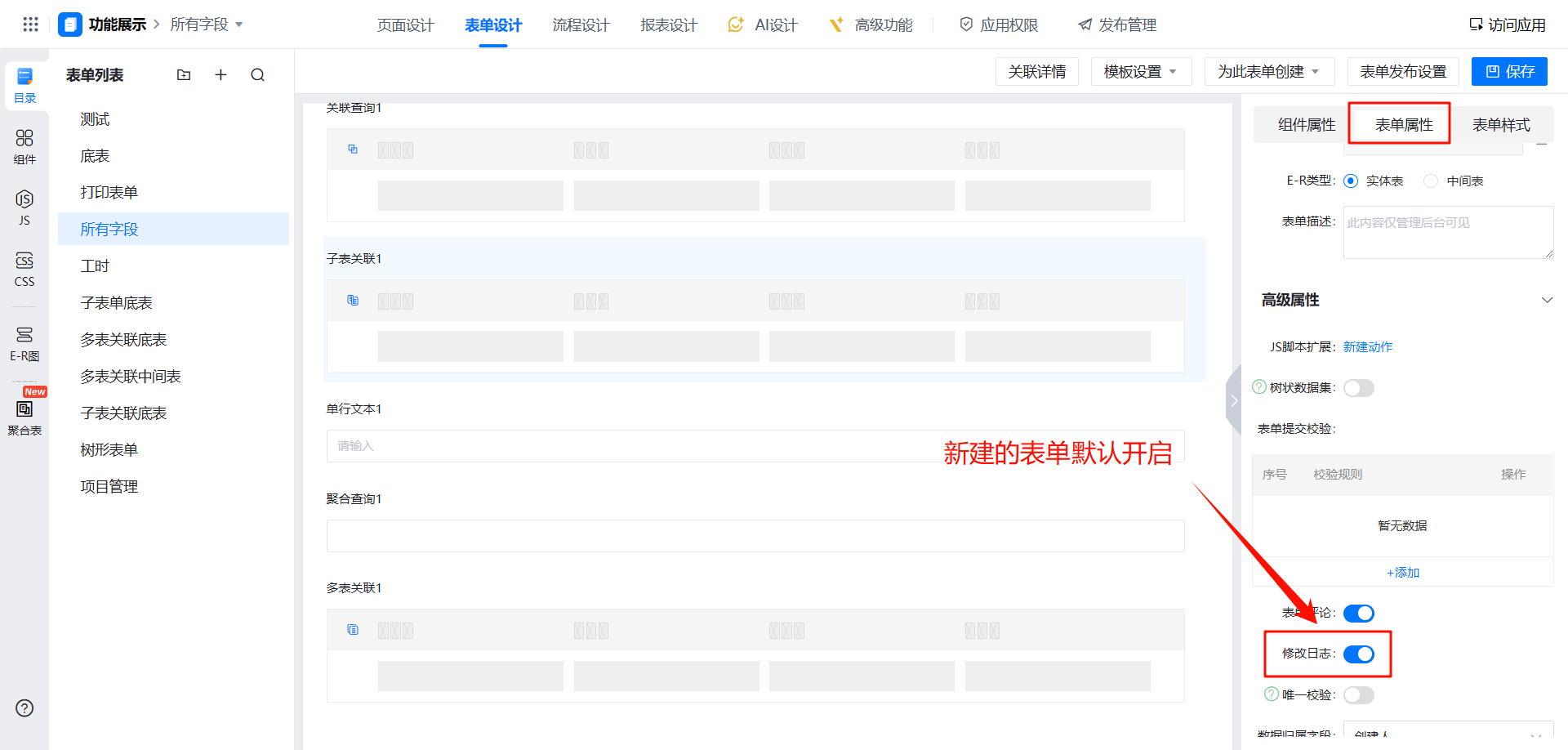
# 2.2 新增表单时表单属性的修改日志从默认关闭更改为开启
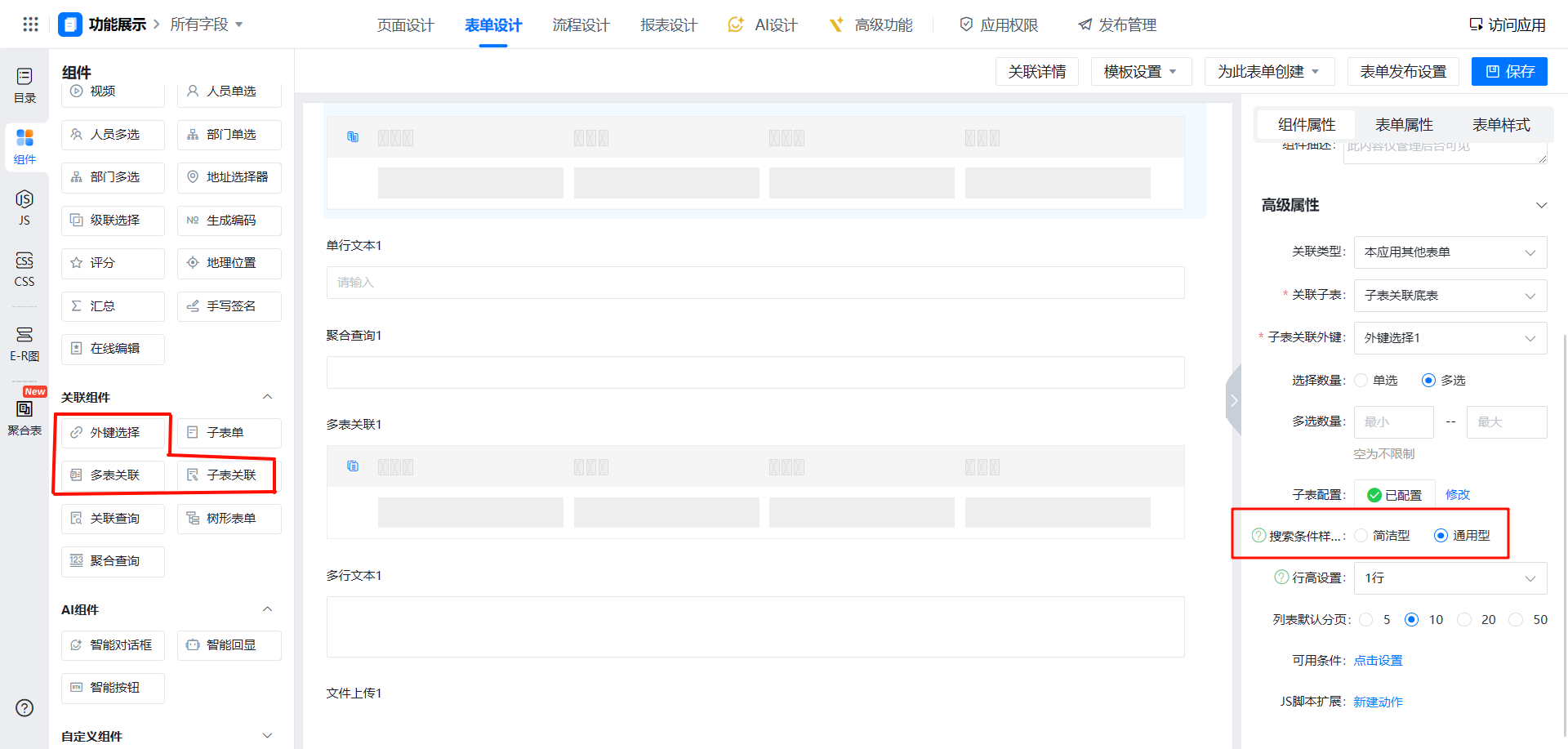
# 2.3 新增关联组件(外键、多表关联、子表关联)的搜索条件样式默认从简洁型更改为通用型
# 3. AI功能
备注:以下功能推荐企微更新到5.0.2版本体验。
# 3.1 企微智能机器人新增支持接收文件、语音和引用消息,联动七巧AI实现更高效办公
用户在企微使用企微智能机器人办公时,可发送文件、语音消息,也可引用文本、图片、图文混排、文件、语音等类型消息发起业务;智能机器人关联的智能体将同步接收这些消息内容并且联动七巧 AI 实现更高效的办公。
具体业务场景:
过去 HR 需从多渠道收集电子简历,还得人工逐份录入招聘系统,过程繁琐耗时;现在直接向智能机器人上传简历附件,即可自动完成录入,HR 仅需核对内容无误后提交表单,大幅提升招聘前期信息处理效率。

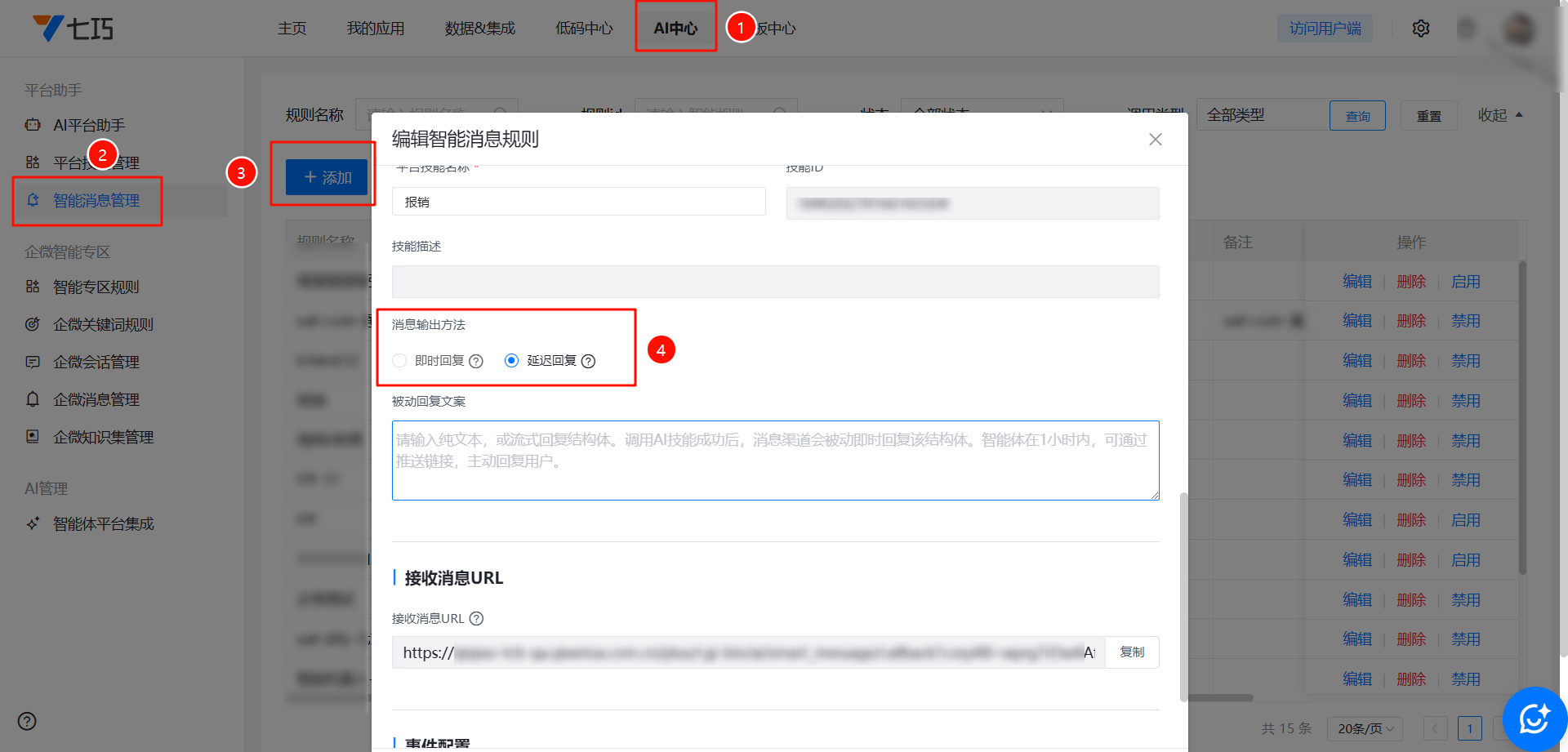
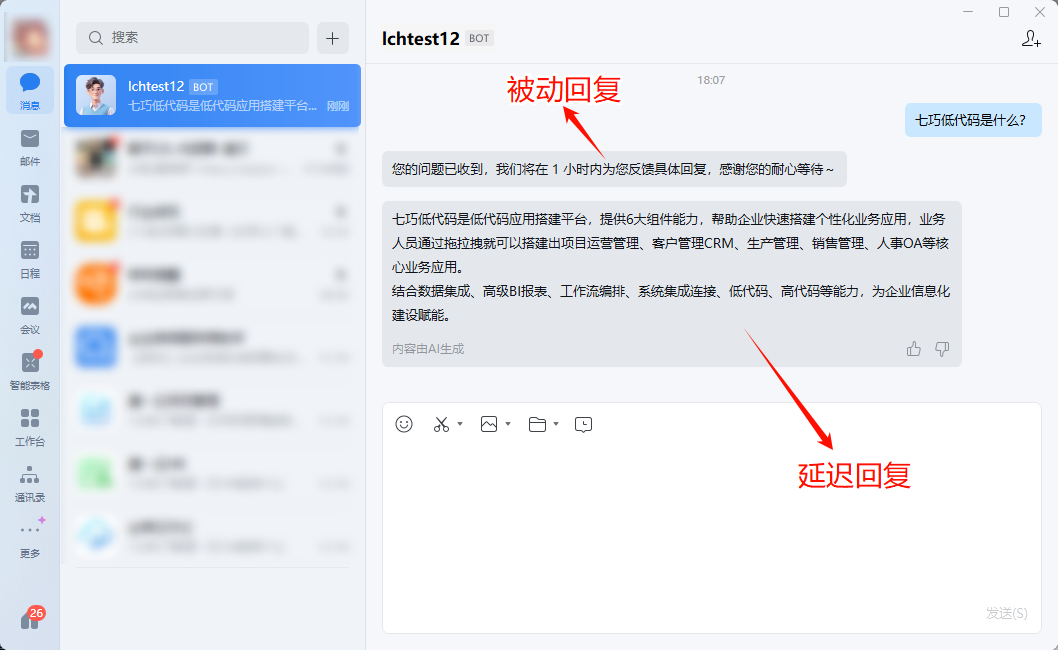
# 3.2 智能消息规则支持配置“延迟回复” ,延长AI 思考时长,提升回复满意度
智能消息规则的消息输出方式已升级,此前仅支持“即时回复”,用户与企微智能机器人聊天时,智能机器人需在 6 分钟内完整回复,否则将超时断开连接,无法展示复杂任务结果;
现在支持配置“延迟回复”,可搭配被动回复文案 —— 当用户发送消息时,企微智能机器人会先返回被动回复文案,后续七巧AI将在1 小时内将处理结果推送给用户,解决了超时的问题。
| Before | After |
|---|---|
 |  |
# 3.3 企微智能机器人支持回复消息附带内容反馈按钮,通过反馈不断优化消息准确性
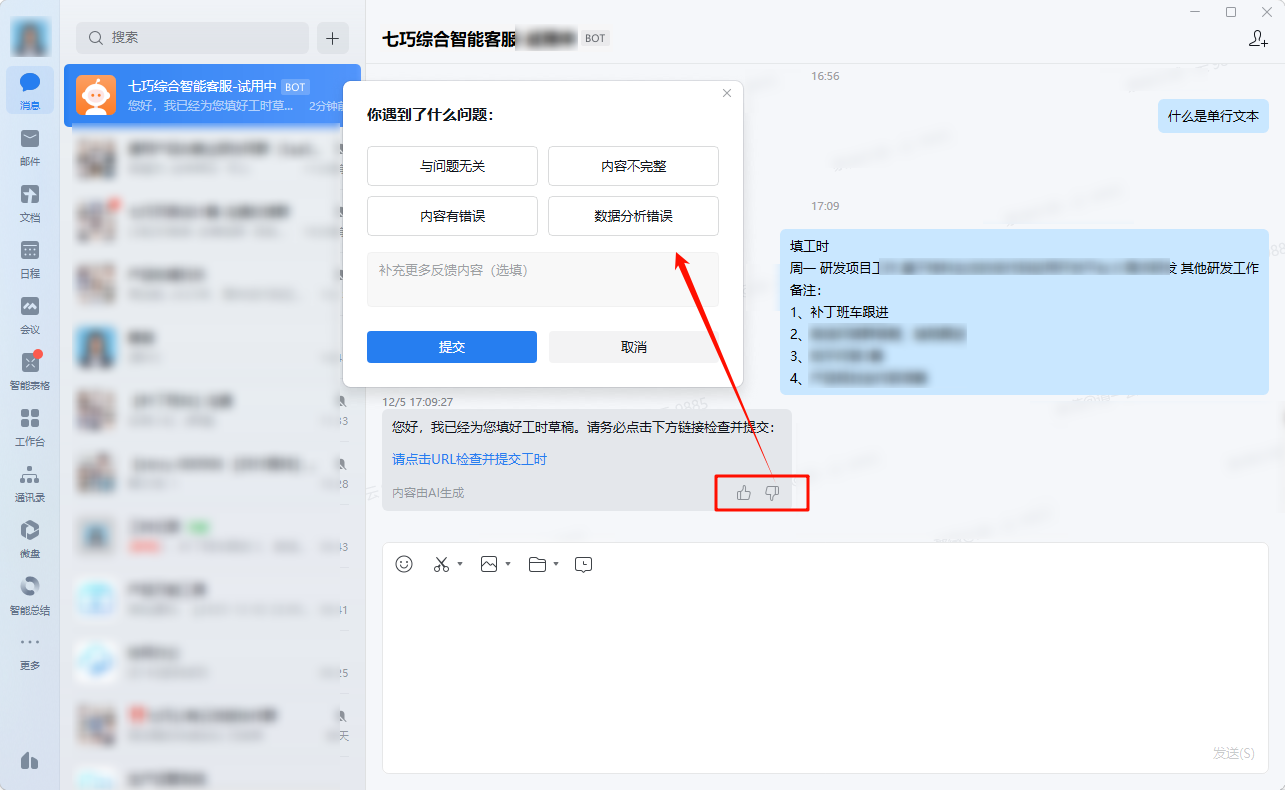
现在,用户可对企微智能机器人回复的消息进行点赞或点踩操作,七巧AI接收该类事件后将启动对应的处理逻辑。例如,用户点踩会话后,七巧AI将自动创建工单,管理员可依据工单反馈持续调优 AI,提高消息回复的准确性。
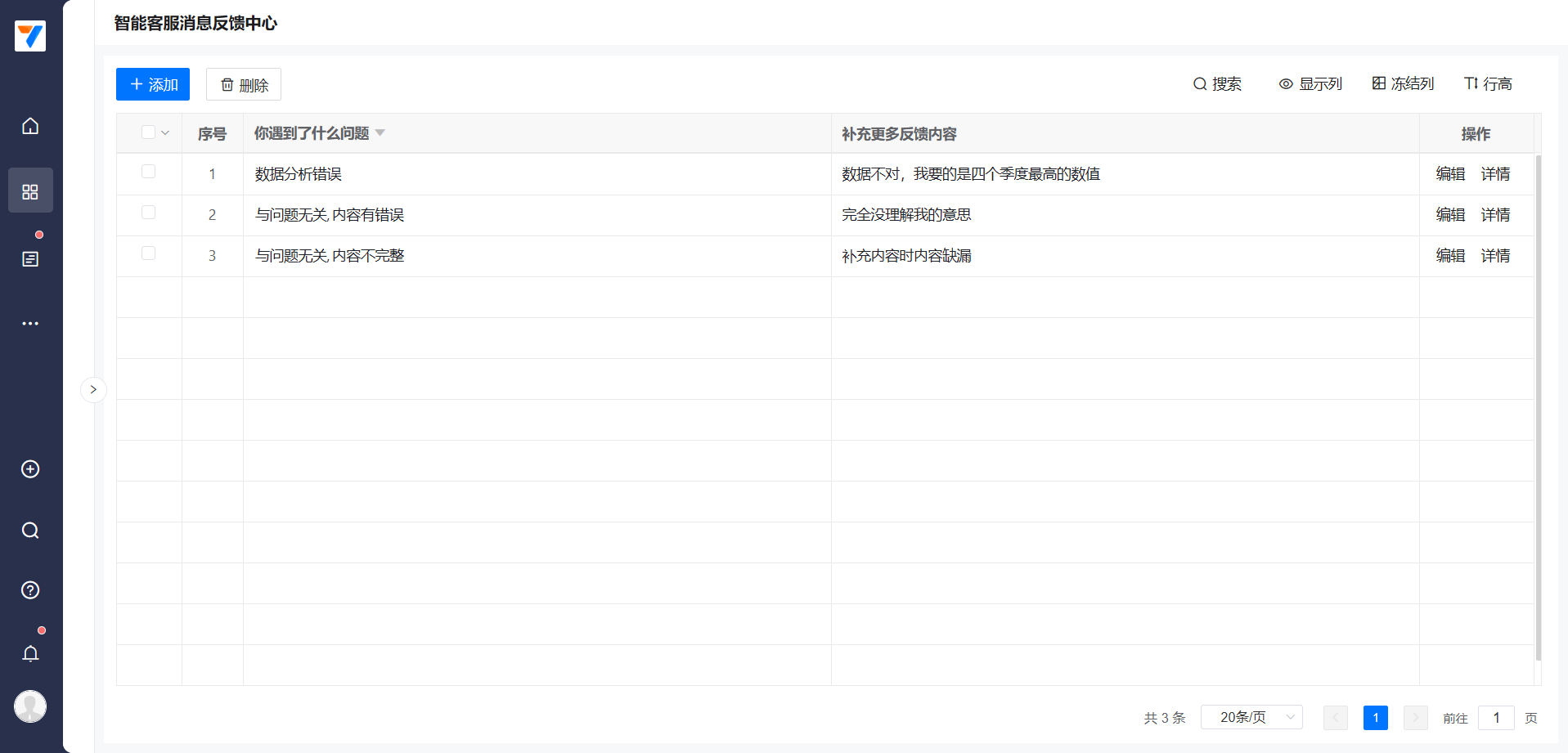
# 3.4 企微智能机器人支持推送指定人员聊天窗口跳转链接
企微智能机器人支持推送聊天窗口跳转链接,用户点击即可直接进入与指定人员的单人聊天窗口。针对 AI 无法解答用户咨询的场景,机器人可自动推送人工客服跳转链接,引导用户快速转接人工沟通,有效提升问题解决效率。

# 3.5 企微侧边栏支持配置七巧应用,关联七巧 AI 赋能高效办公
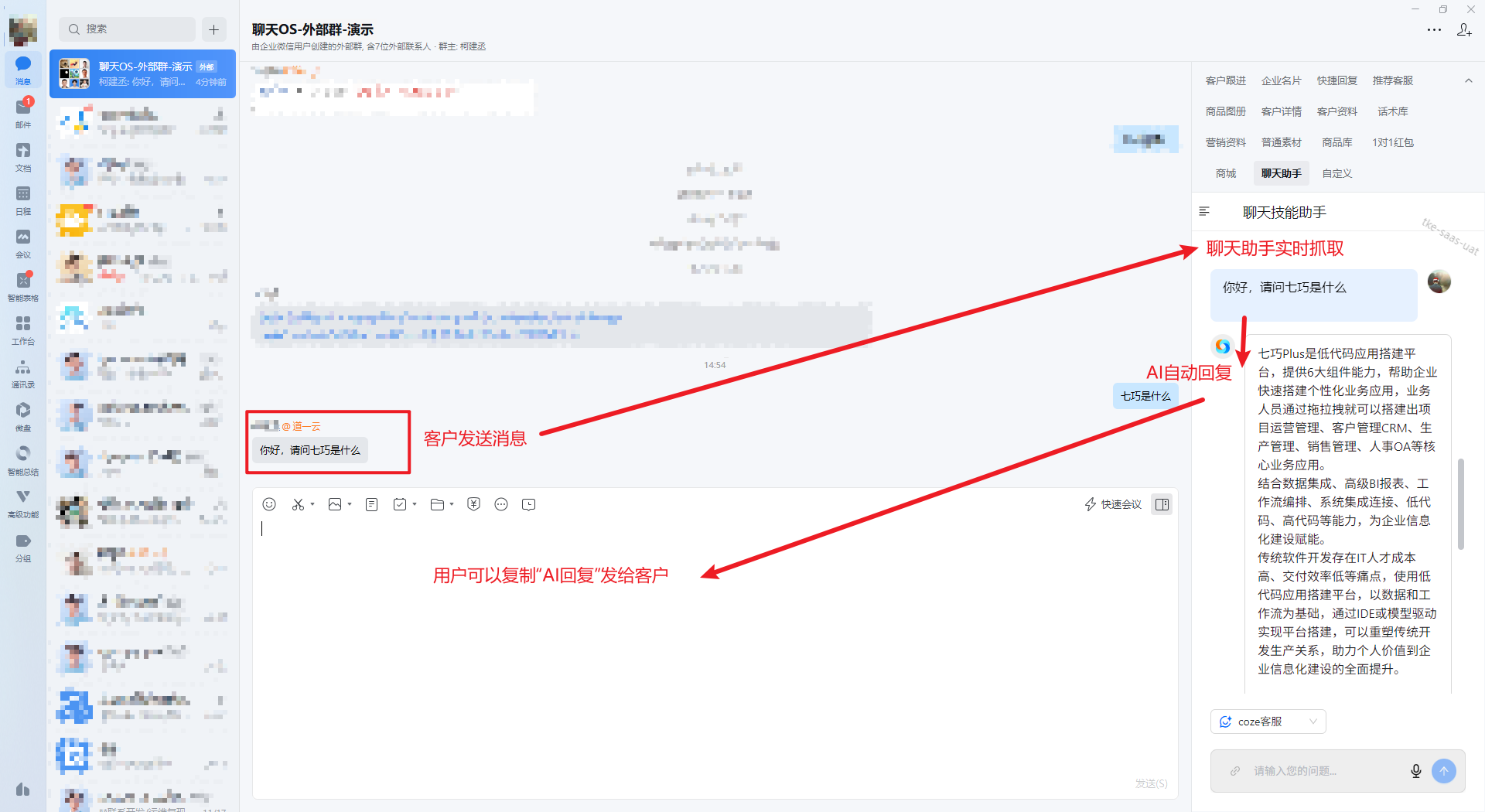
当企微侧边栏配置七巧AI时,可实现企业员工与外部联系人沟通时,只需打开企微侧边栏的七巧 AI,即可开启智能辅助模式。
企微侧边栏通过配置七巧AI,即可实时追踪聊天消息并流转至七巧 AI,由 AI 快速解析对话场景,提供多场景智能办公支持:
(1)商机自动创建: 当对话内容满足预设商机条件时,AI将自动在侧边栏生成商机信息,销售确认无误后即可提交,简化商机录入流程。
(2)智能话术生成: 员工可基于客户消息内容发送给AI,AI 自动生成适配的回复话术,直接复制发送即可高效响应客户。
(3)快捷信息查询: 面对订单状态等客户咨询,员工无需退出聊天界面,通过侧边栏即可自助查询相关信息,并快速将结果同步给客户。
# 3.6 七巧AI支持对接Dify智能体语音输入和语音播报功能
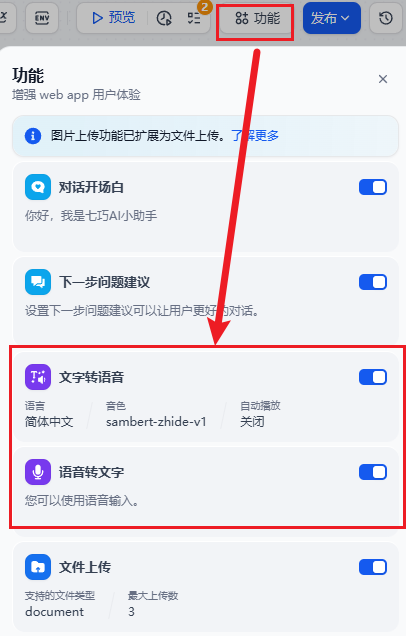
当七巧 AI 技能使用 Dify 智能体,并且在Dify智能体中开启【文字转语音】【语音转文字】功能后,用户即可在移动端、PC 端通过语音输入与 AI 对话。
| Dify智能体开启功能 | 运行端 |
|---|---|
 |  |
# 问题修复:
- 修复管理后台点击 “模板中心” 后,页面频繁刷新并异常弹出弹窗的问题;
- 修复当多个外键关联同一张表时,JS 脚本写入数据异常的问题;
- 修复脚本超时或报错场景下,更新脚本时代码会被覆盖的问题;
- 修复手写签名下半截空白部分在小程序无法编辑的问题;
- 修复代码中存在 \t、\n、\r 字符时,代码校验功能失效的问题;
- 修复多表关联场景下,中间表新增子表关联且子表关联外键指向主表时,查看主表列表数据时报错的问题;
- 修复移动端列表绑定其他应用表单后,打开数据过滤时人员范围不显示的问题;
- 修复流程加签后,进入流程详情时系统报错的问题;
- 修复聚合表配置数据过滤时关联表中外键与当前表字段名相同时,保存聚合表会报错的问题;
- 优化【页面设计】多个官方通用组件的默认样式,让组件与页面的默认视觉效果更协调统一。