








# 导航图标(页面组件)
# 功能简介
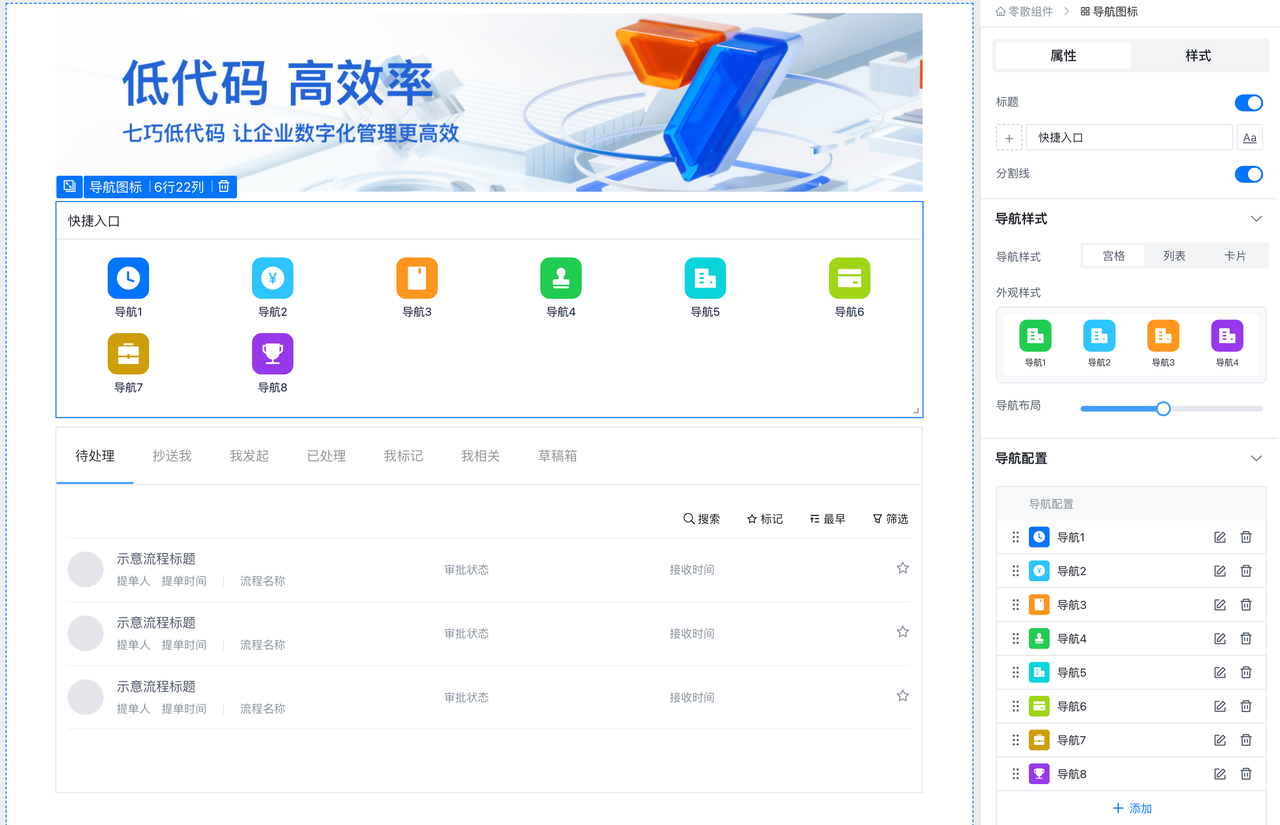
“导航图标(页面组件)” 是为用户提供了可视化、高灵活度的导航入口解决方案。通过该组件,开发者直接拖拽组件即可快速在页面中添加具备交互能力的导航图标集合,实现用户在应用内的高效跳转与操作触发。
# 使用场景
- 企业内部系统首页导航: 在企业 OA、ERP 等系统的首页,通过导航图标组件聚合各核心功能模块(如审批中心、日程管理、数据报表等),用户可一键点击进入对应模块,减少操作路径。
- 业务模块入口聚合: 在复杂业务系统中,将同一业务域下的子功能(如客户管理中的新增客户、客户列表、客户分析)通过导航图标集中展示,方便用户快速切换业务操作。
- 流程快捷入口: 针对高频流程(如请假申请、报销审批、采购申请),通过导航图标组件设置流程发起入口,用户点击即可直接触发流程,提升流程发起效率。
- 多应用跳转中心: 在平台级应用中,整合多个关联子应用(如 HR 系统、财务系统、项目管理系统)的入口,实现跨应用的无缝跳转。
- 数据看板快捷操作: 在数据可视化页面中,为图表或数据模块添加导航图标,点击可跳转至详情页面、刷新数据或打开相关报表,增强数据交互性。
# 使用说明
# 快速使用
- 打开应用的页面设计器(PC端设计或移动端设计),进入目标页面的编辑界面。
- 在左侧组件库中找到 “导航图标” 组件,拖拽至页面画布的目标位置,完成组件添加与配置
# 导航样式
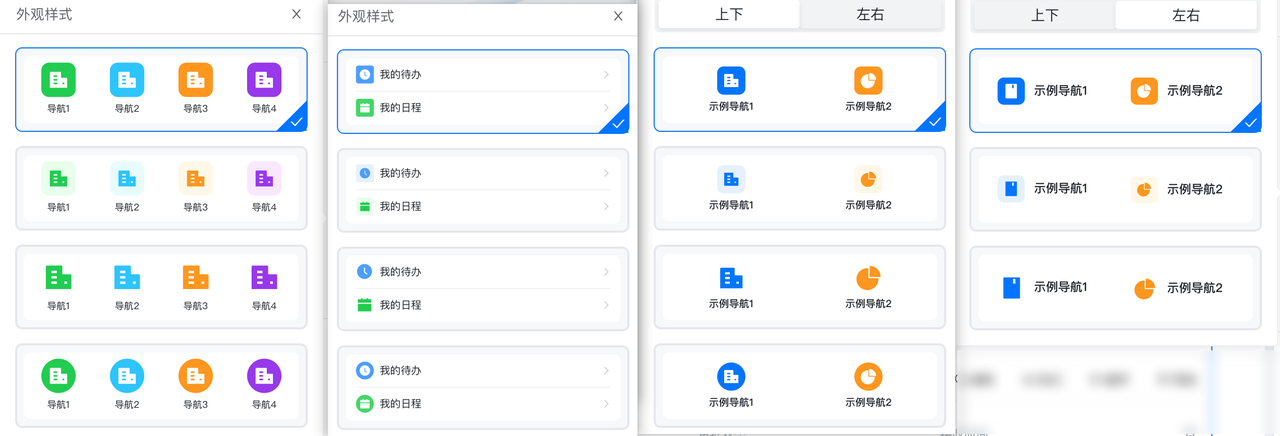
导航图标组件支持宫格、列表、卡片三种核心样式,可根据页面风格和业务需求选择:
- 宫格样式: 图标与文字上下排列,整体呈网格状分布,适合展示数量较多的导航项,视觉整齐有序。
- 列表样式: 图标与文字左右排列,导航项纵向依次展示,适合强调导航项的层级关系或文字说明,节省横向空间
- 卡片样式: 每个导航项包含独立卡片背景,可设置卡片背景颜色,视觉层次感强,适合突出重要导航项。
# 导航一行多个
通过配置 “导航布局”,可灵活拖拽调整导航图标的布局密度(1-12个),适应不同屏幕尺寸和页面空间,组件会自动根据设置的数量和页面宽度进行自适应排列,当屏幕尺寸变化时会自动调整换行布局,保证显示效果。
# 导航配置
导航支持配置:
- 图标: 可从平台内置图标库中选择,或点击 “自定义” 上传自定义图片(支持 PNG、SVG、JPG 等格式)
- 标题与副标题: 除了主标题,也支持补充辅助标题
- 常用事件: 图标可配置“打开链接、打开应用页面、发起流程、刷新页面”事件
1 / 0