








# 待办列表(页面组件)
# 使用场景
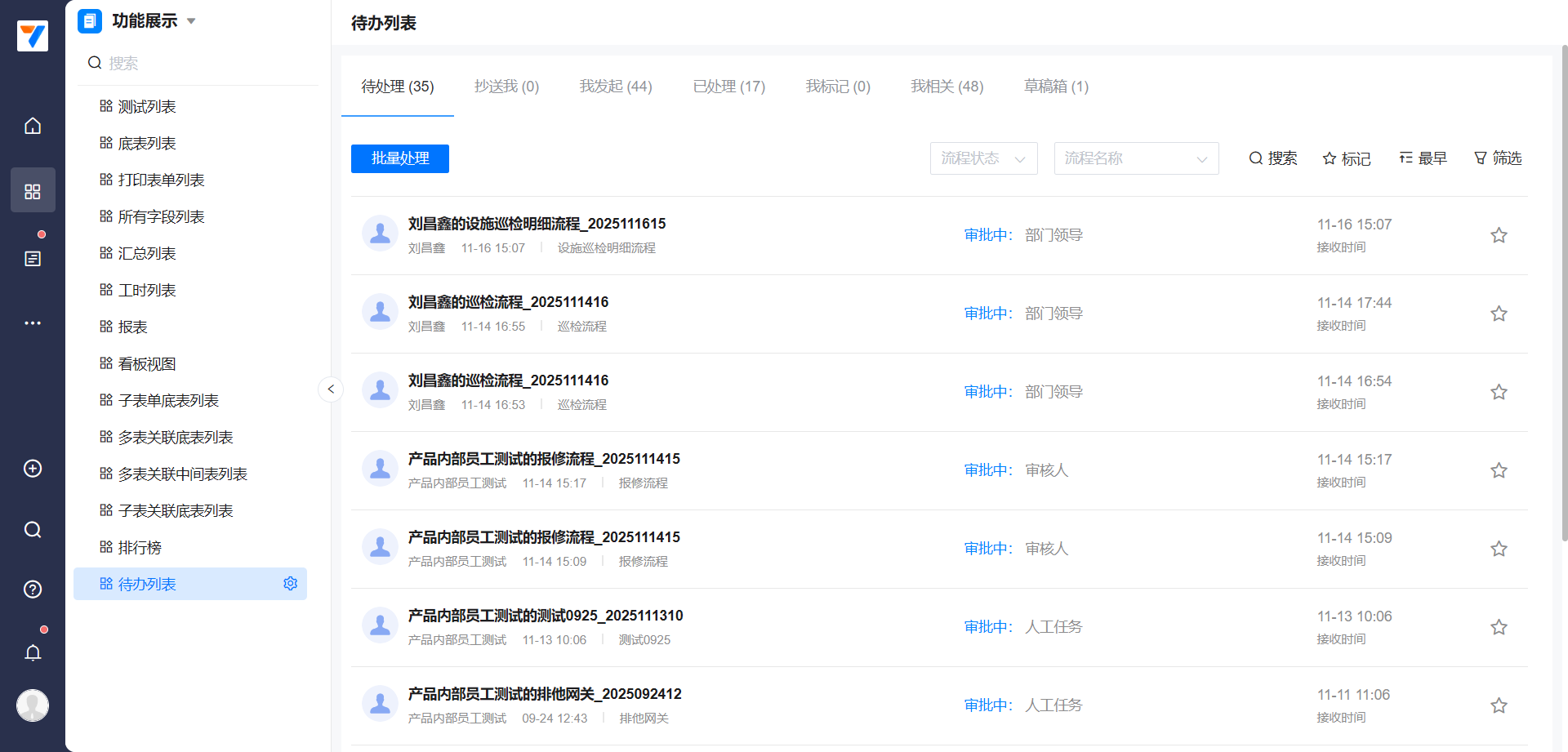
适用于需将应用内流程审批功能嵌入应用界面的场景,支持用户在应用内部直接处理待审批任务,无需退出应用到工作台操作。
# 页面设计
# 属性设置
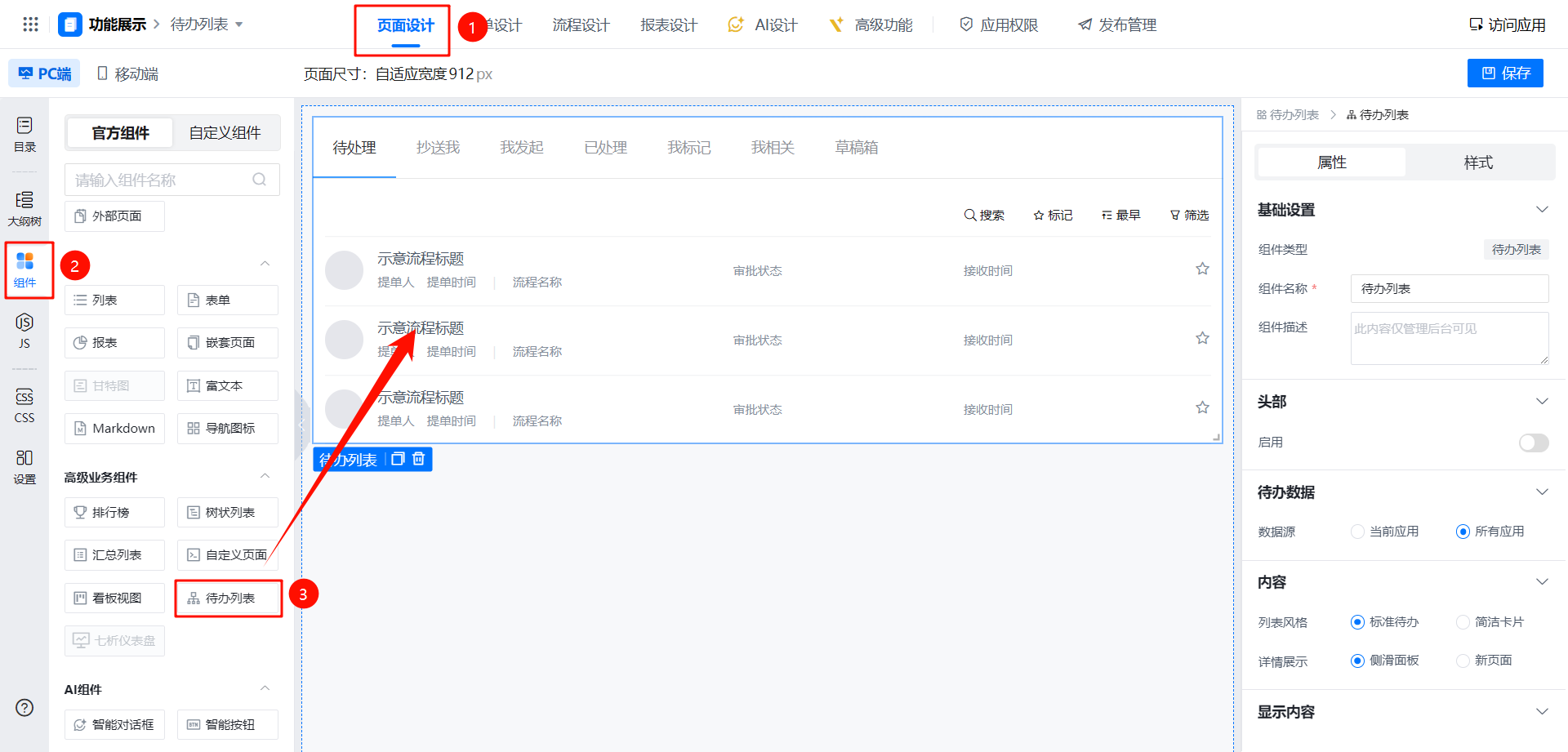
# 基础设置
| 属性 | 描述 |
|---|---|
| 组件名称 | 用于管理员在权限树更直观控制用户对于每个组件的权限,支持自定义文本编辑。 |
| 组件描述 | 用于记录该选项卡的用途,仅管理后台可见。 |
# 头部
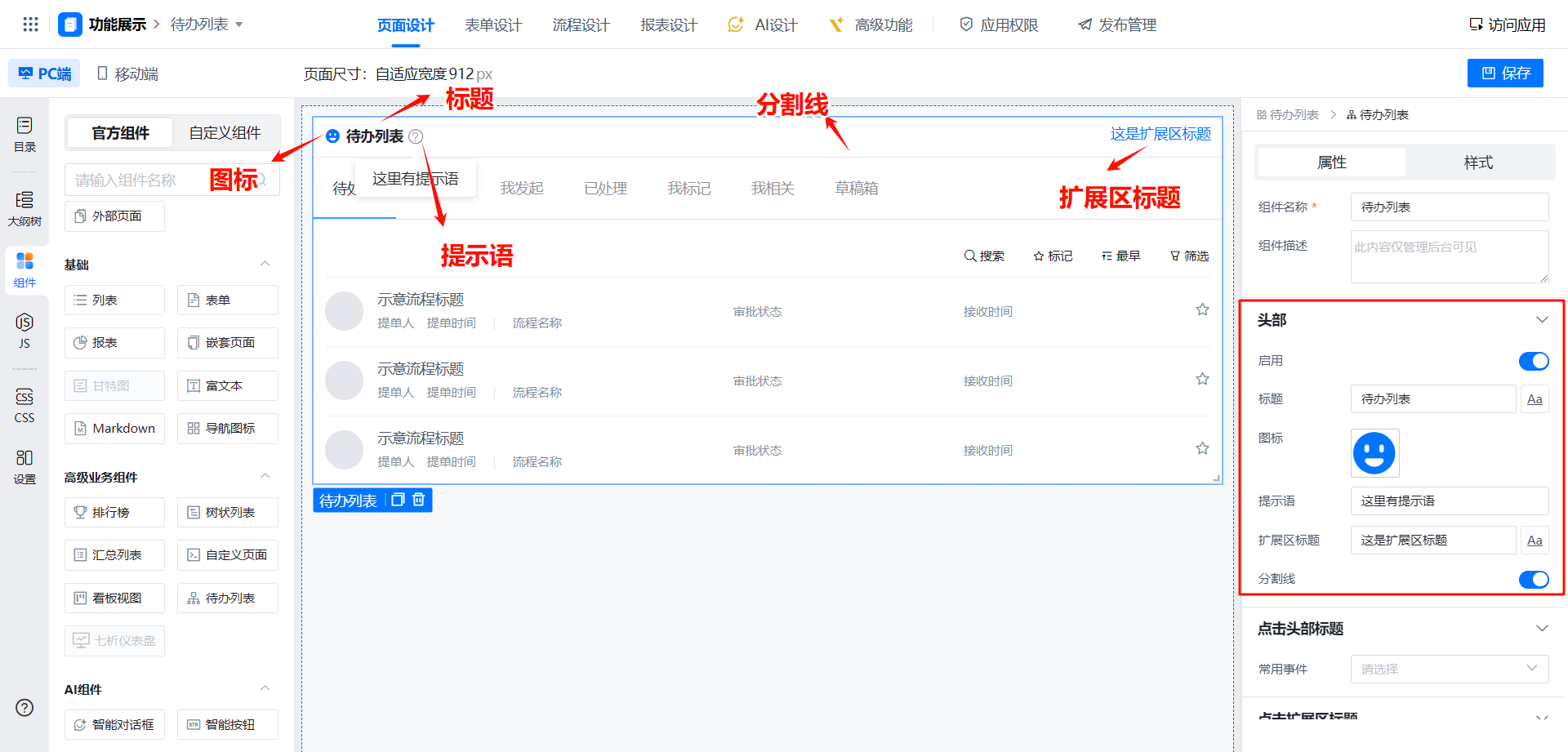
开启头部功能后,支持自定义待办列表表头样式,可灵活设置标题、图标、提示语、扩展区标题,以及是否显示分割线,满足个性化界面展示需求。
# 点击头部标题、点击扩展区标题
支持自定义常用事件,具体请查阅页面与组件操作 (opens new window)
# 待办数据
支持灵活选择待办列表的数据来源
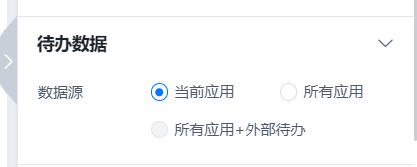
(1)当前应用:只展示此应用下的待办数据
(2)所有应用:展示七巧低代码平台下所有应用的待办数据
(3)所有应用+外部待办: “所有应用”指七巧低代码平台下所有的应用;“外部应用”指已接入的道一云办公应用,后续将开放接入其他第三方系统的待办;
- 配置能力:
- 可选择哪些应用的待办事项在组件中显示。
- 可自定义每个应用在组件中的显示名称和排序顺序。
- 展示云办公待办前提条件:
- 需在道一管理后台开启应用的待办推送功能。
操作步骤
- 道一应用开启待办推送
- 登录道一管理后台,进入云办公应用推送设置。
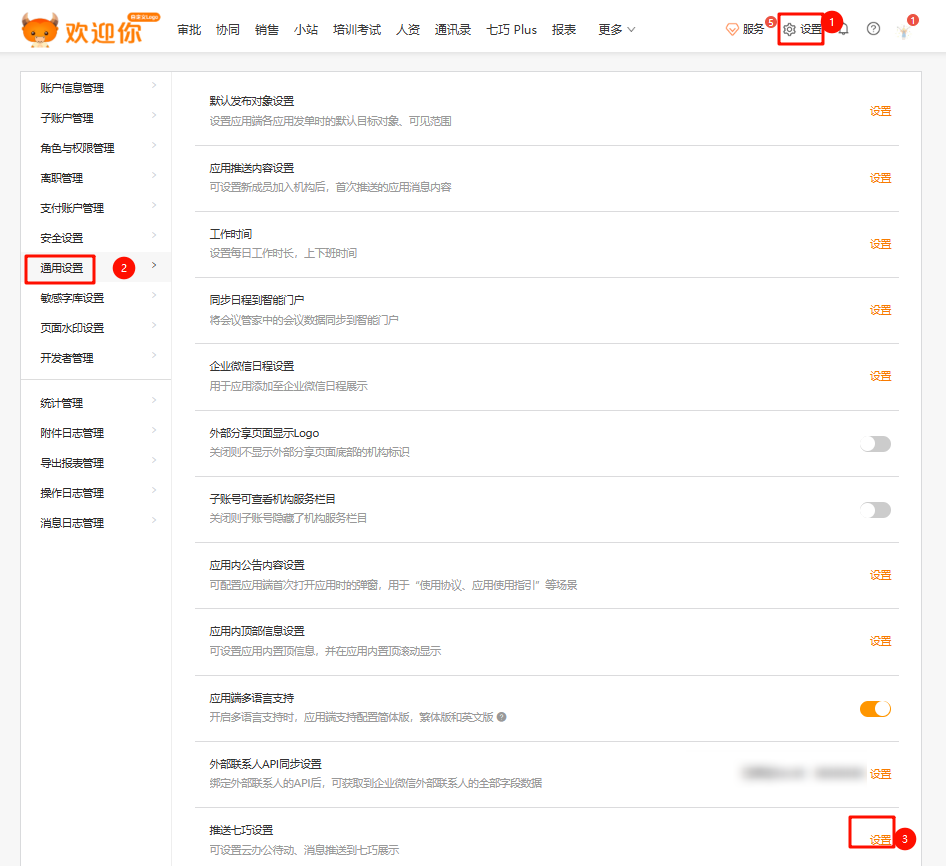
- 开启应用待办推送开关。
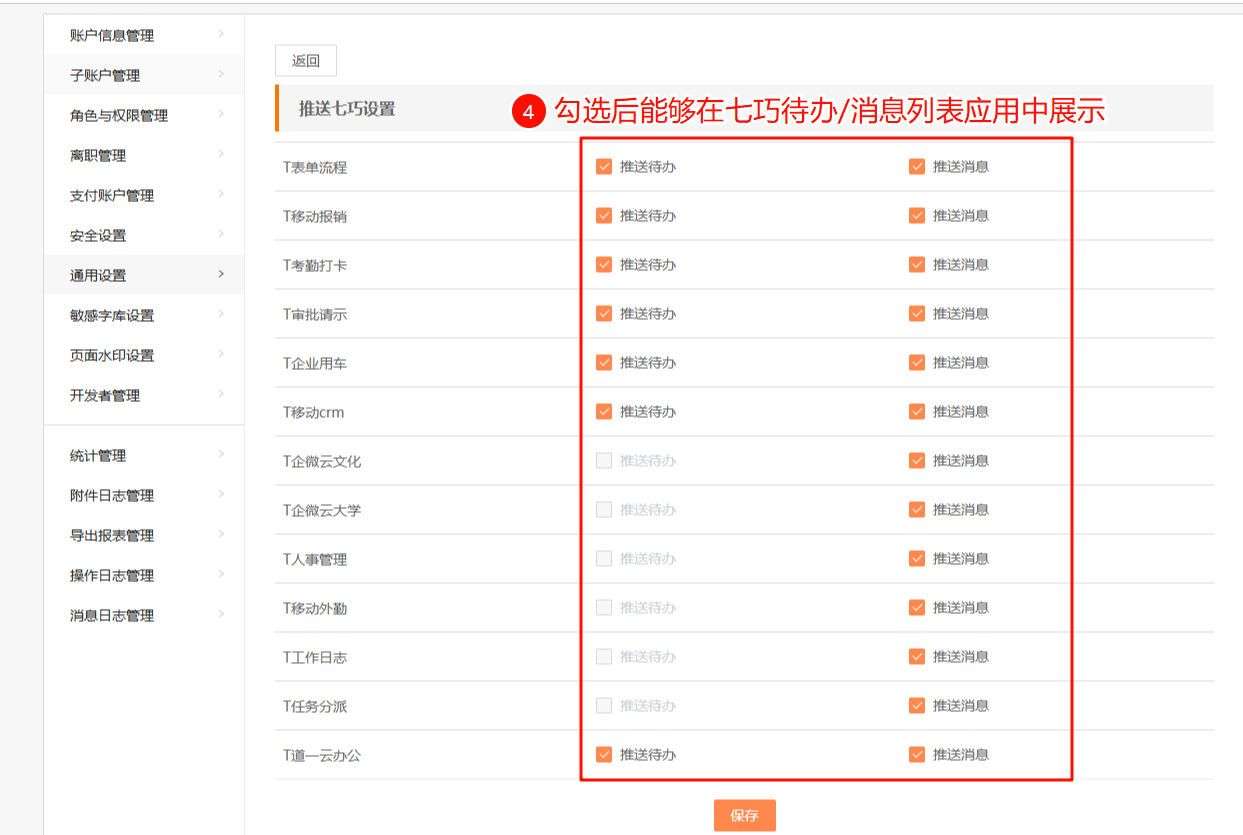
- 在低代码管理后台中查看云办公应用待办是否已接入
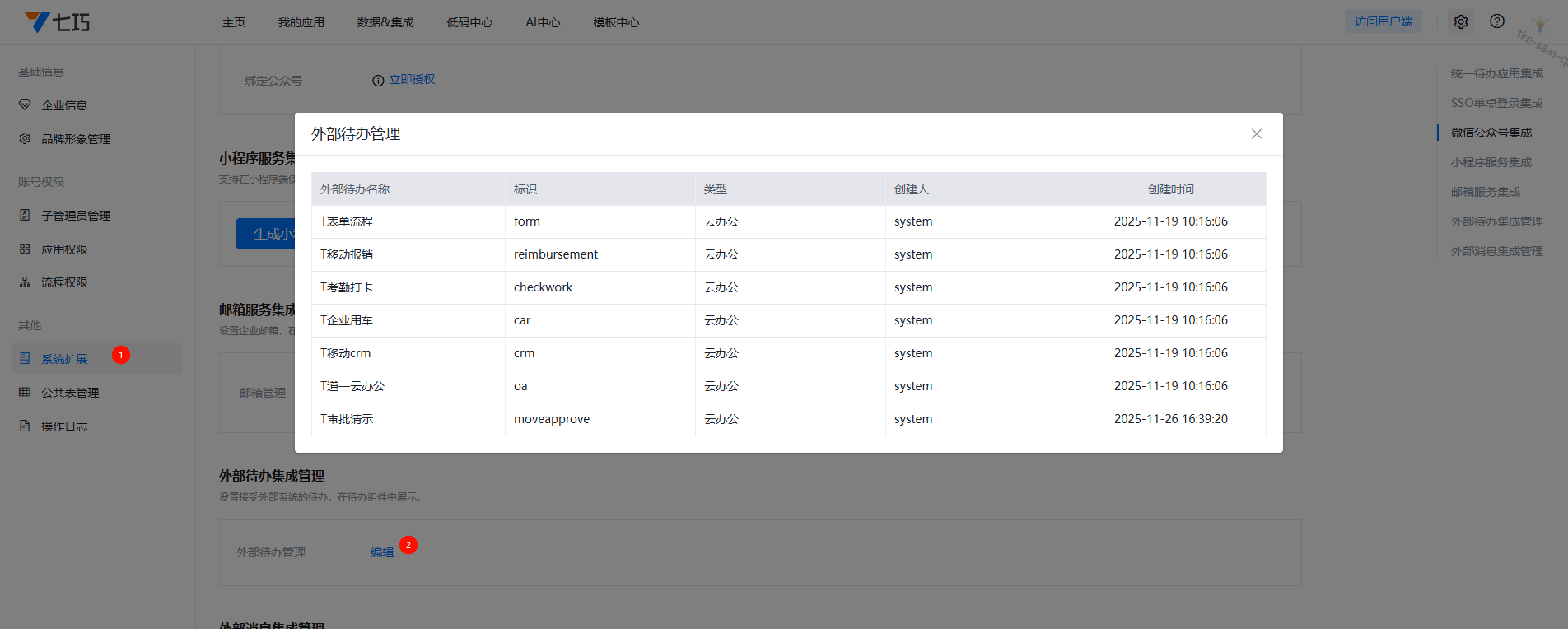
- 配置数据源
- 在组件属性面板中,将数据源类型设置为“所有应用 + 外部应用”。
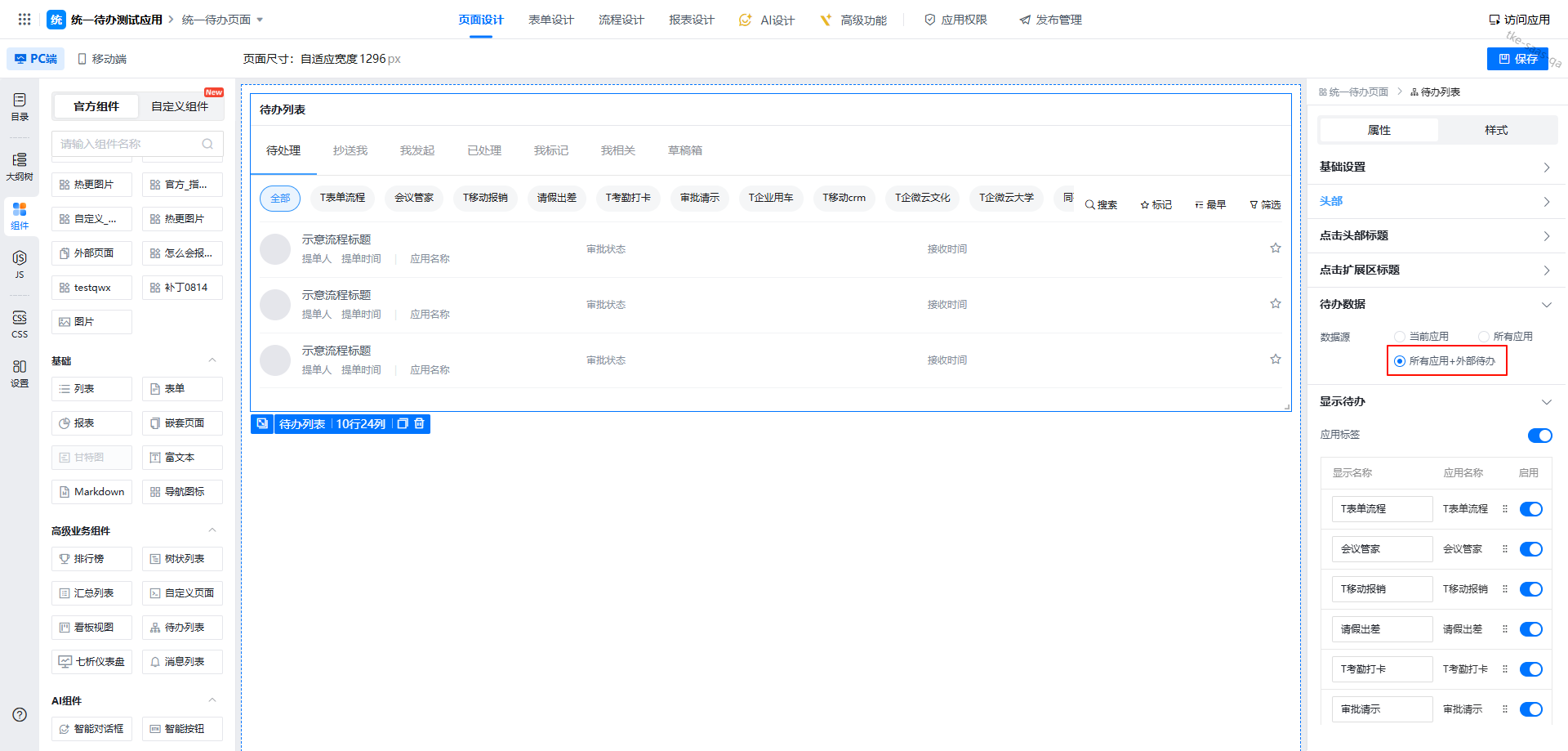
- 调整展示待办的应用
- 启用在组件中显示的待办来源应用。
- 可编辑应用在组件中显示名称(例如将“HR审批系统”显示为“人事审批”)。
- 拖拽各应用调整其在组件中显示顺序。
- 保存并发布页面
- 完成配置后保存页面设计,并发布上线。
- 用户访问该页面时即可看到待办列表。
- 点击列表中的待办可进行对待办进行办理。
# 内容
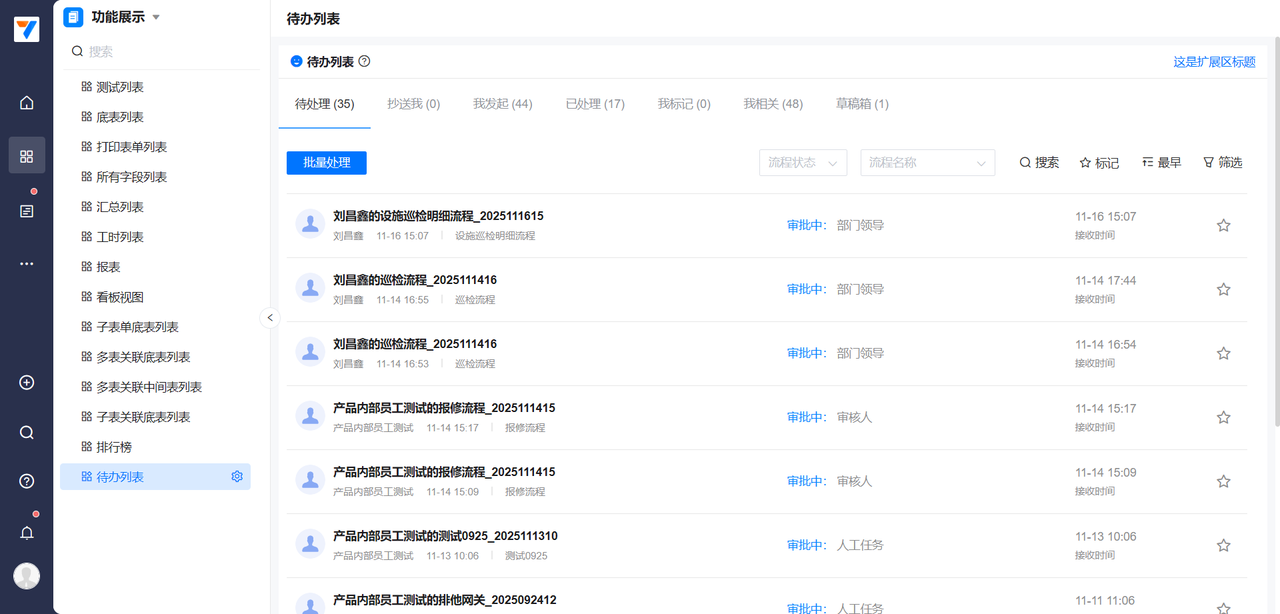
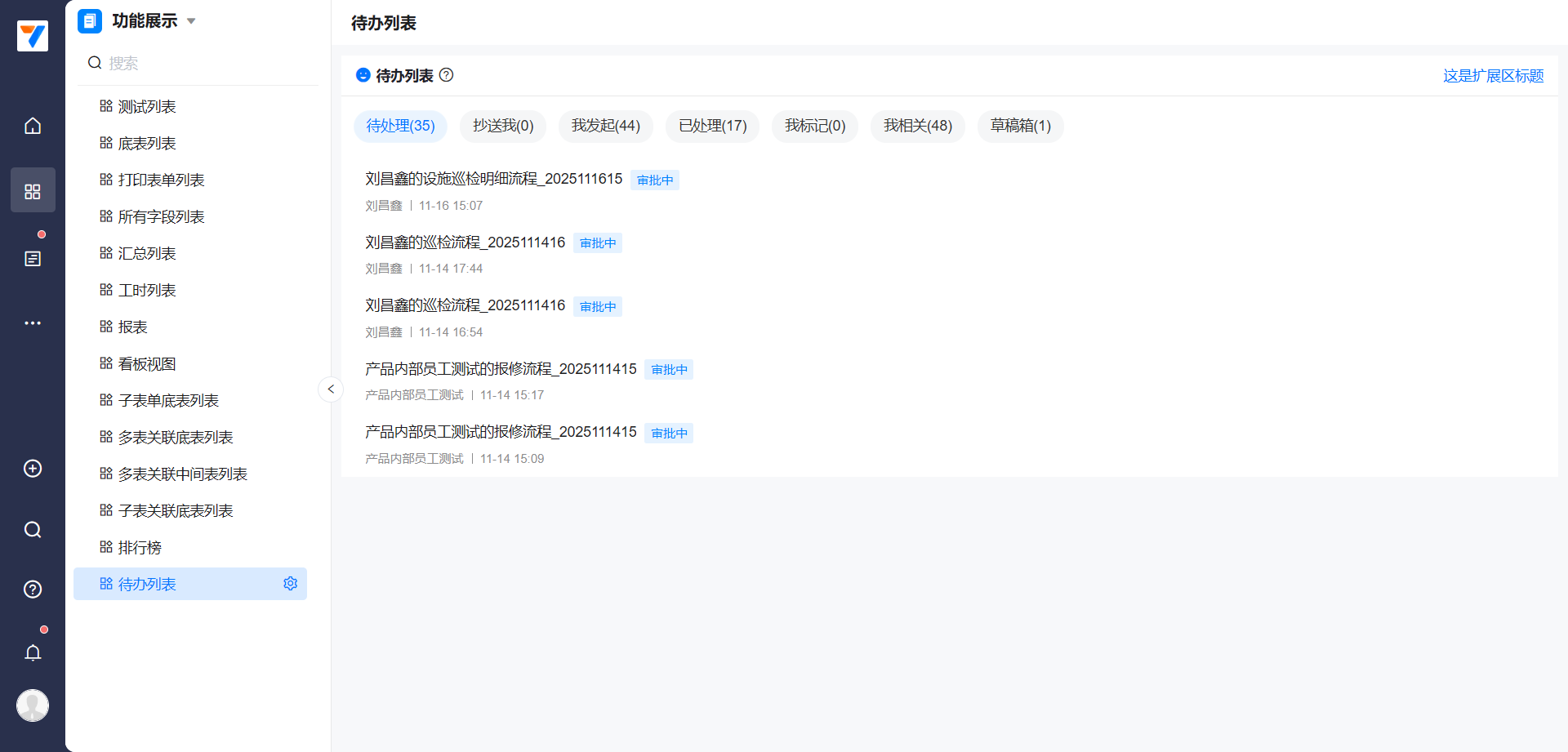
1、列表风格:支持选择标准待办或简洁卡片两种展示样式,适配不同界面设计需求与操作习惯。
| 标准待办 | 简洁卡片 |
|---|---|
 |  |
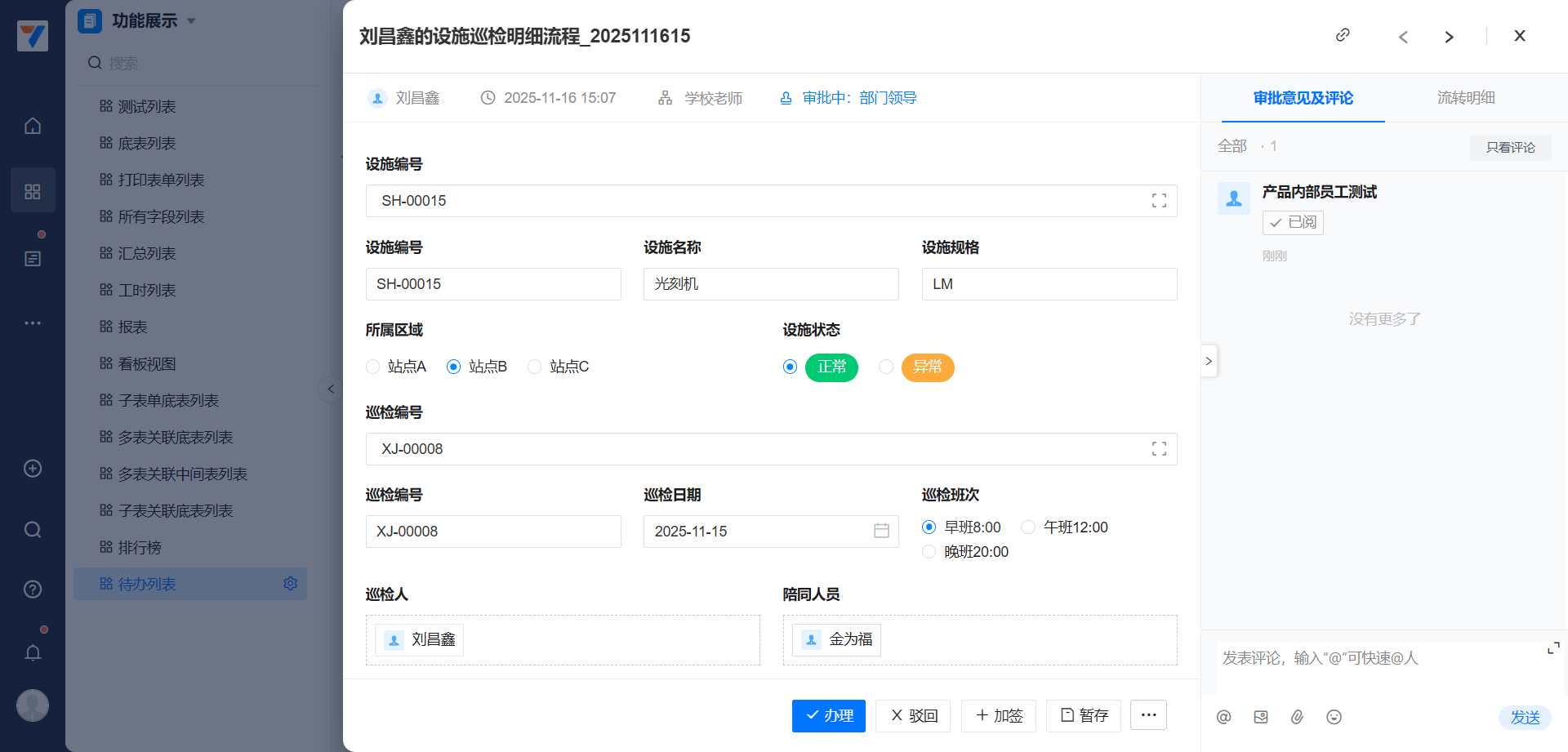
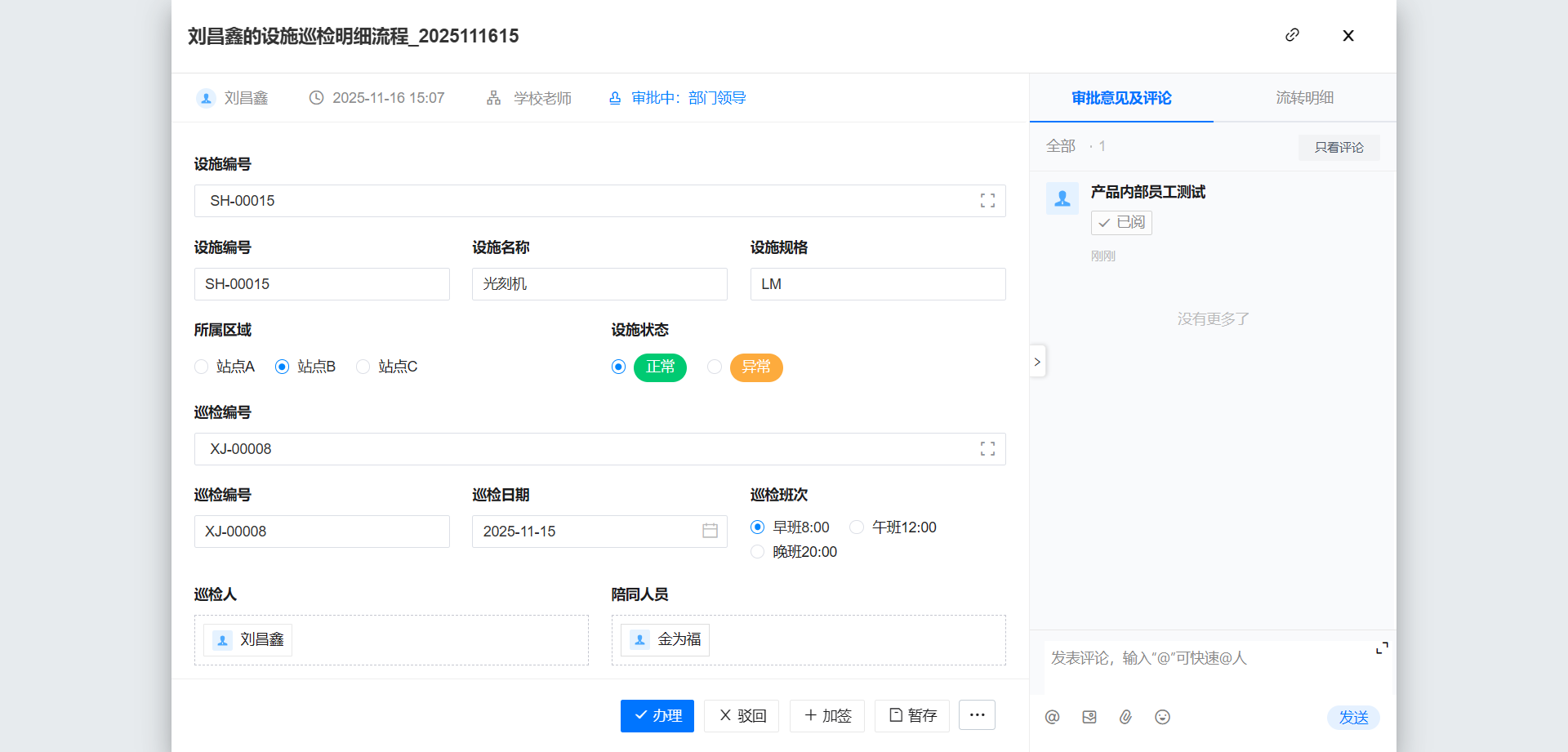
2、详情展示:支持选择侧滑面板弹出或新页面跳转两种详情查看方式。
| 侧滑面板 | 新页面 |
|---|---|
 |  |
# 显示内容
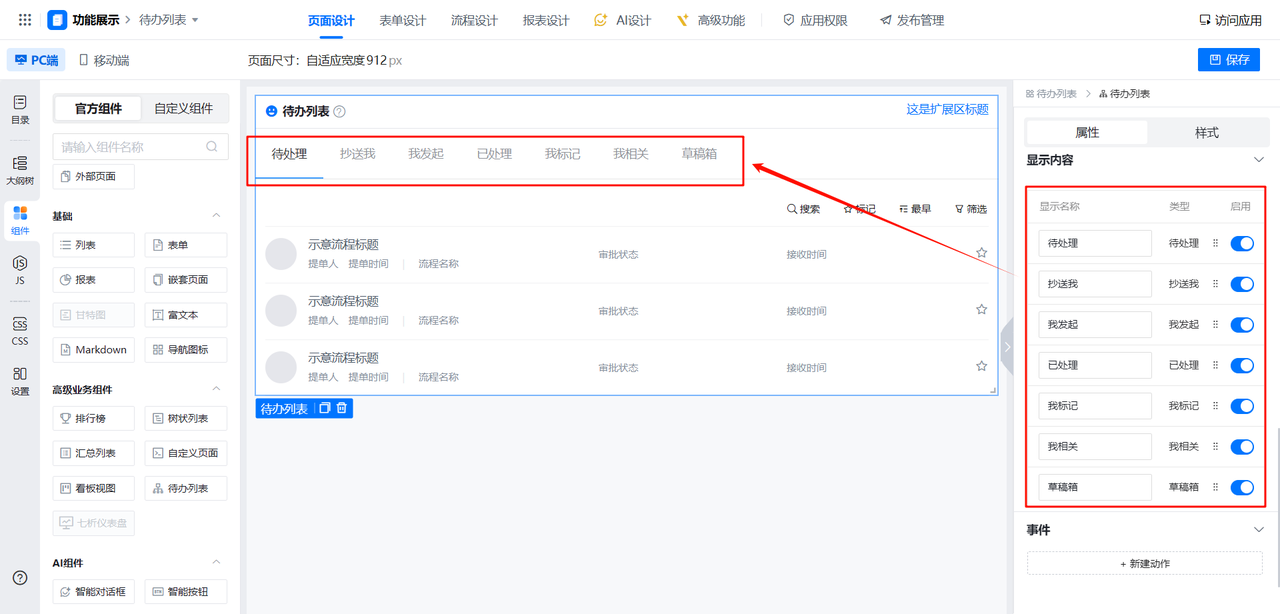
支持流程分类展示,提供待处理、抄送我、我发起、已处理、我标记、我相关、草稿箱 7 类分类选项,可通过独立开关灵活控制各类别是否显示。
# 事件 (opens new window)
1 / 0