







# 页面与组件操作
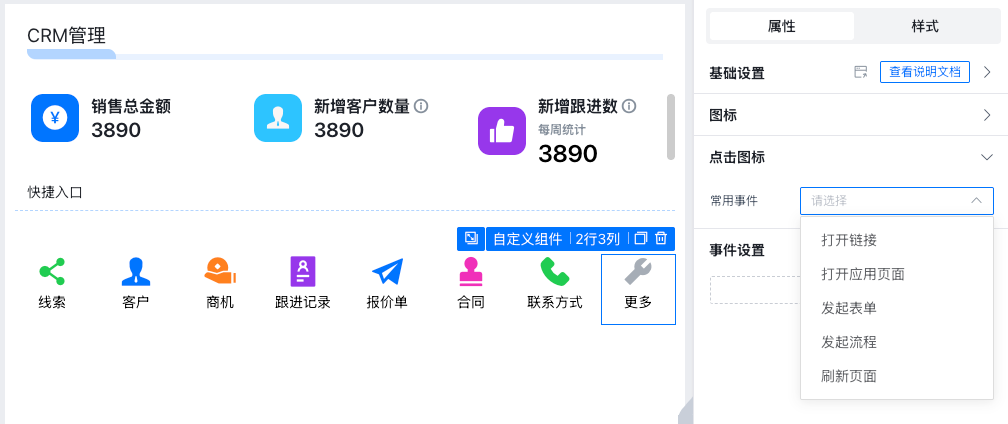
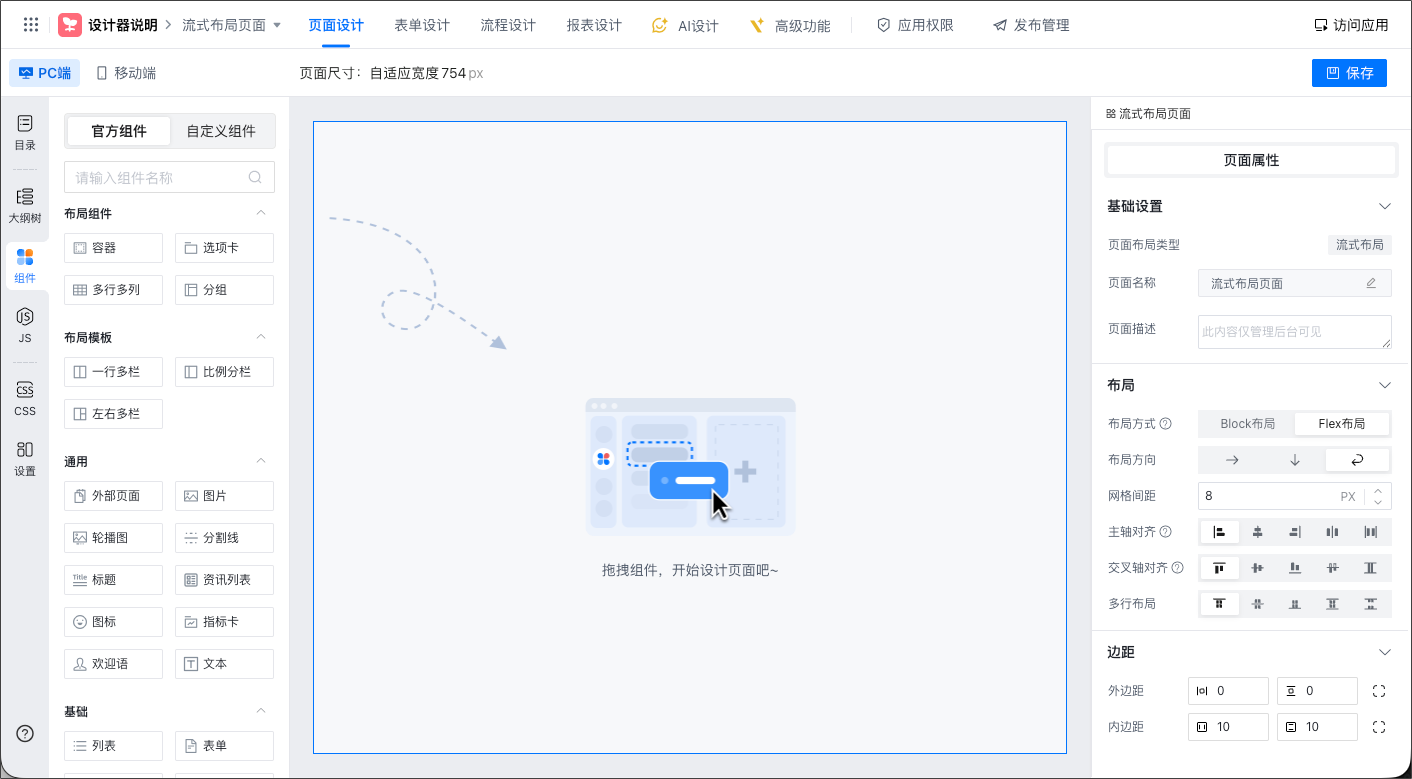
画布(图示中的中间区域)是页面设计中特定的可视化区域,为开发者提供直观的操作空间,开发者拖拉拽放置组件后可实时预览页面设计效果。点击画布区域、画布中的页面组件时,设计器右侧均可查看与配置“页面/组件属性”。
# 页面属性
# 基础设置
1、页面布局类型: 创建全新页面时,支持选择「流式布局」(默认)或「栅格布局」
2、页面描述: 通过添加文本内容,便于多人协同,亦可用于提AI能力模块(如作为提示词)。
# 布局
- 流式布局型页面:支持选择“Block布局”与“Flex布局”,细节详见“页面布局类型”
- 栅格布局型页面:支持配置默认的“行高、行间距、列间距”,细节详见“页面布局类型”
详见“页面布局类型 (opens new window)”。
# 边距、背景(页面样式)
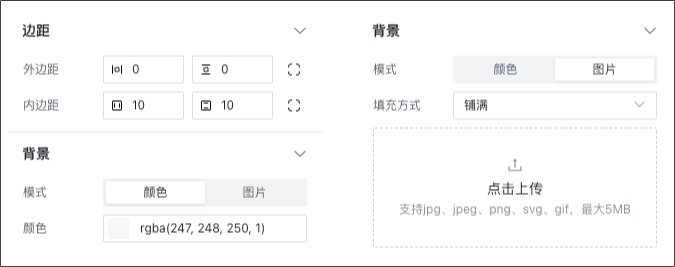
页面支持设置内外边距、背景色(纯色)、背景图片。
# 事件
页面支持「页面JS事件扩展 (opens new window)」
# 组件操作
# 复制
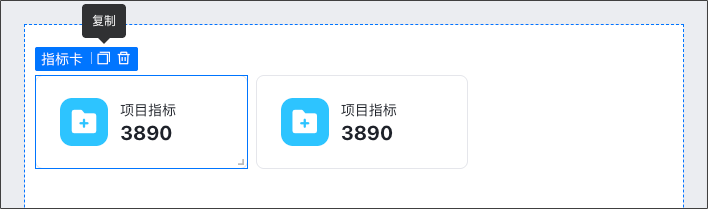
复制「组件」后,将生成样式与参数完全一致的副本,包括组件中的事件、JS、CSS、脚本等。
注:复制的组件,「组件唯一标识」重新生成
# 拖动
在画布中,拖拽组件即可完成组件位置移动。
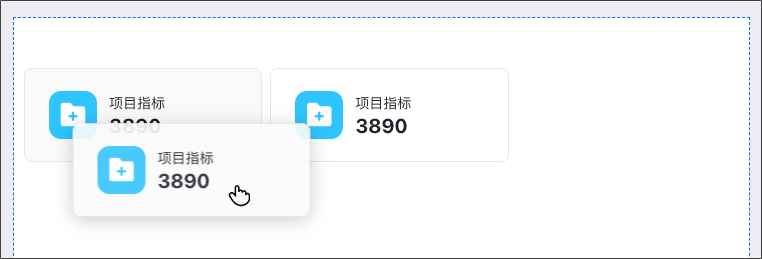
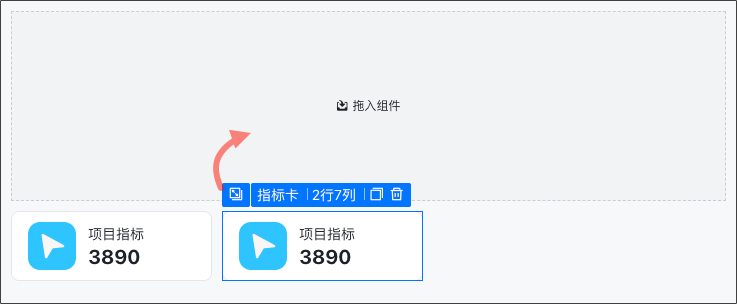
注意:在“栅格型页面”中,要将组件拖入“布局组件”,需要点击拖拽左上角的「拖动标识」。
# 组件样式
点击组件后,可在设计器右侧属性区,设置功能属性(见各组件说明文档)与「组件样式」
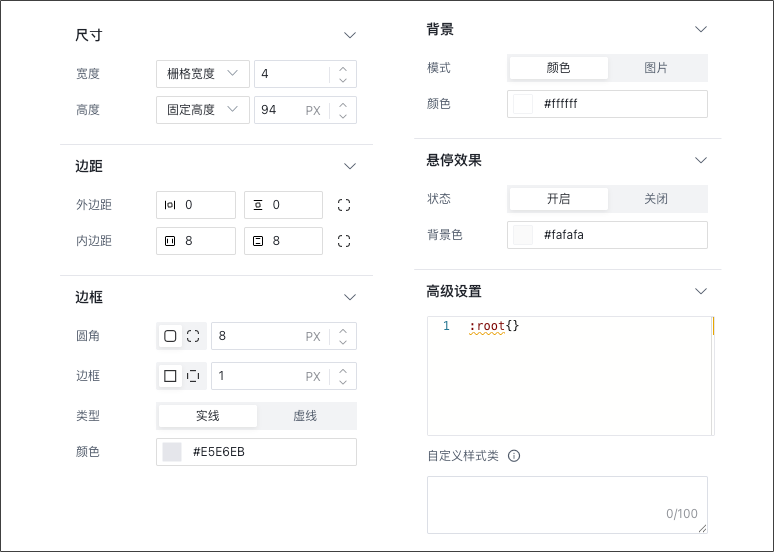
组件样式,可设置组件的:尺寸、边距、边框、背景、悬停效果、自定义样式类(高级设置)
- 尺寸: 控制组件在画布/布局容器组件中占用的大小
- 宽度:栅格宽度(12列均分)、适应内容(按组件内容为宽度)、固定宽度(固定像素数值)、填充容器(以所在容器的剩余空间为宽度)
- 高度:适应内容(按组件内容为高度)、固定高度(固定像素数值)、填充容器(以所在容器的剩余空间为高度)
- 边距: 控制组件与所在容器或其他组件之间的距离
- 内边距:控制「组件内容」与「组件边框」之间的距离
- 外边距:控制「组件整体」与「其他元素」之间的距离
- 边框: 可为组件设置边框,支持圆角、边框宽度、类型、颜色
- 背景:
- 自定义样式类: 支持使用自定义样式类,CSS代码,对组件进行个性化样式修改。
# 组件联动
# 列表联动列表
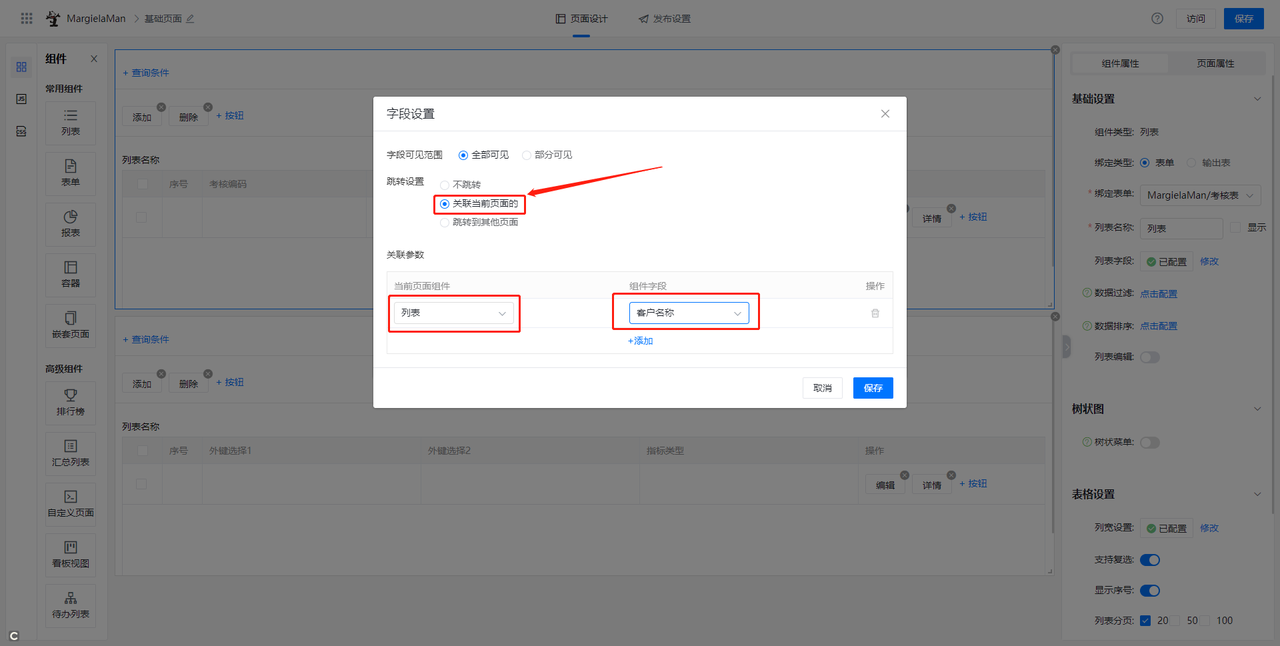
两个列表之间的联动,可以配置出效果:当点击A列表中某个单元格的值,可以联动刷新B列表的数据。
场景示意:A表为客户列表(展示所有客户的基础信息),B表为订单表(其中有一个外键字段关联的是A表的客户名称)。当点击A表的某个客户名称(X客户)时,可以在B表中显示X客户的所有订单。
配置方法: 在组合页面的【列表】组件中,点击列表字段右侧字段(需要传参的字段)右侧的“设置”按钮.
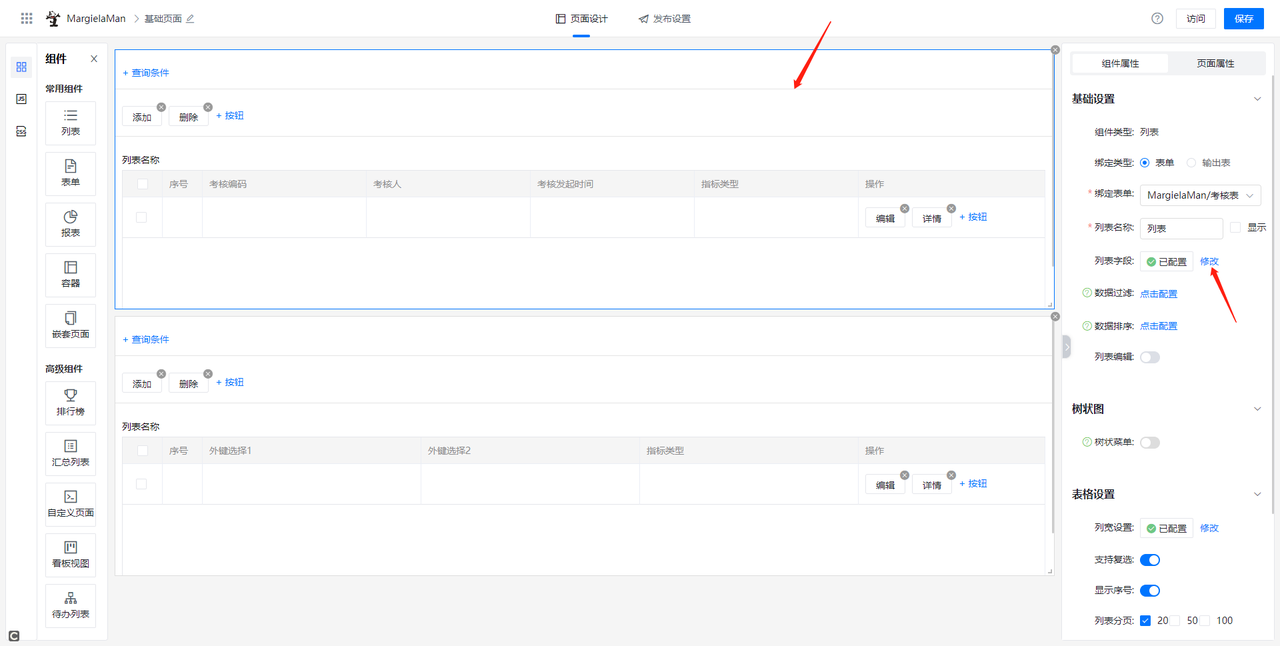
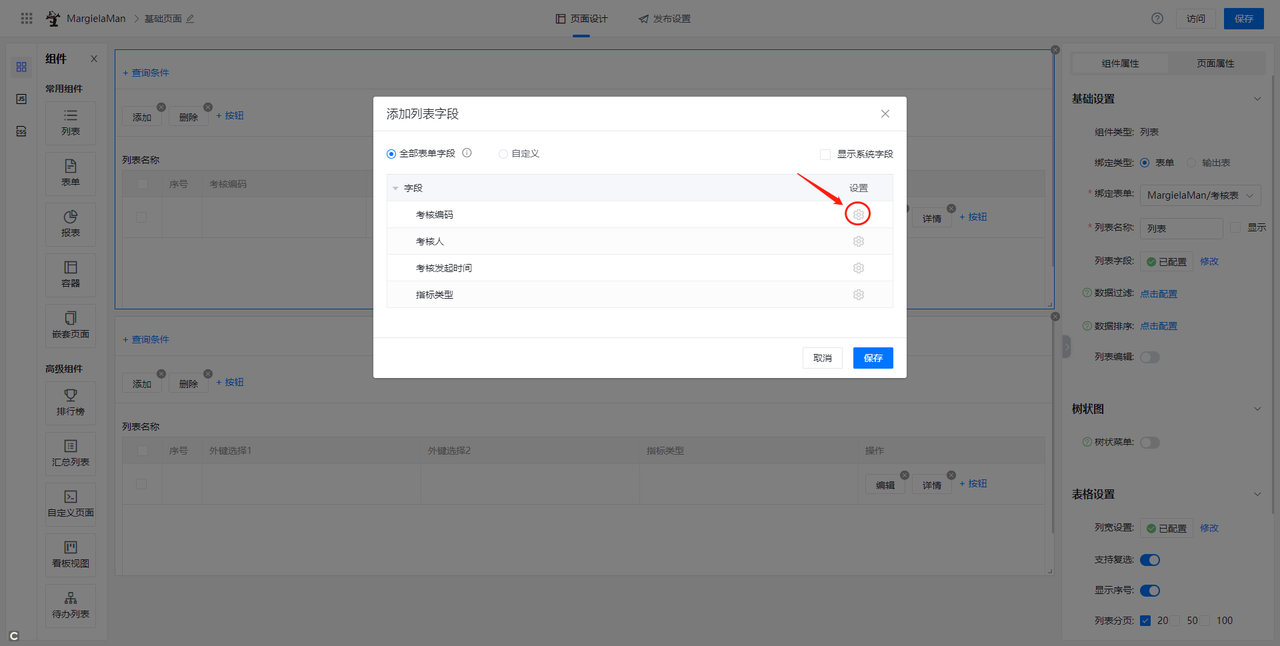
选择【关联当前页面的】,然后选择需要关联的目标列表。 “组件字段”需要选择“客户名称”。
# 列表联动表单
操作列表时联动显示表单内容,可以配置效果:当点击A列表中某个单元格的值,在B组件中显示对应表单记录。
- 需要注意的是,列表联动到表单,必须是1对1的关系,否则配置的联动将无效。
场景示意:A列表是客户订单表,其中有一个外键字段关联的是B表的“客户名称“。当点击A列表的某个客户名称(X客户)时,则会在B表单(”表单属性”为“详情”)中展示X客户的基本信息(如联系方式、地址等)。
- 列表联动表单,还可以实现效果:点击列表的某个单元格的字段,可以在同一页面的B表单组件(“表单属性”为“编辑”)中打开这行数据的“编辑”界面进行编辑。
场景示意:需要连续编辑多条列表数据时,在同个页面编辑可以让操作更加快捷、直观。
配置方法:
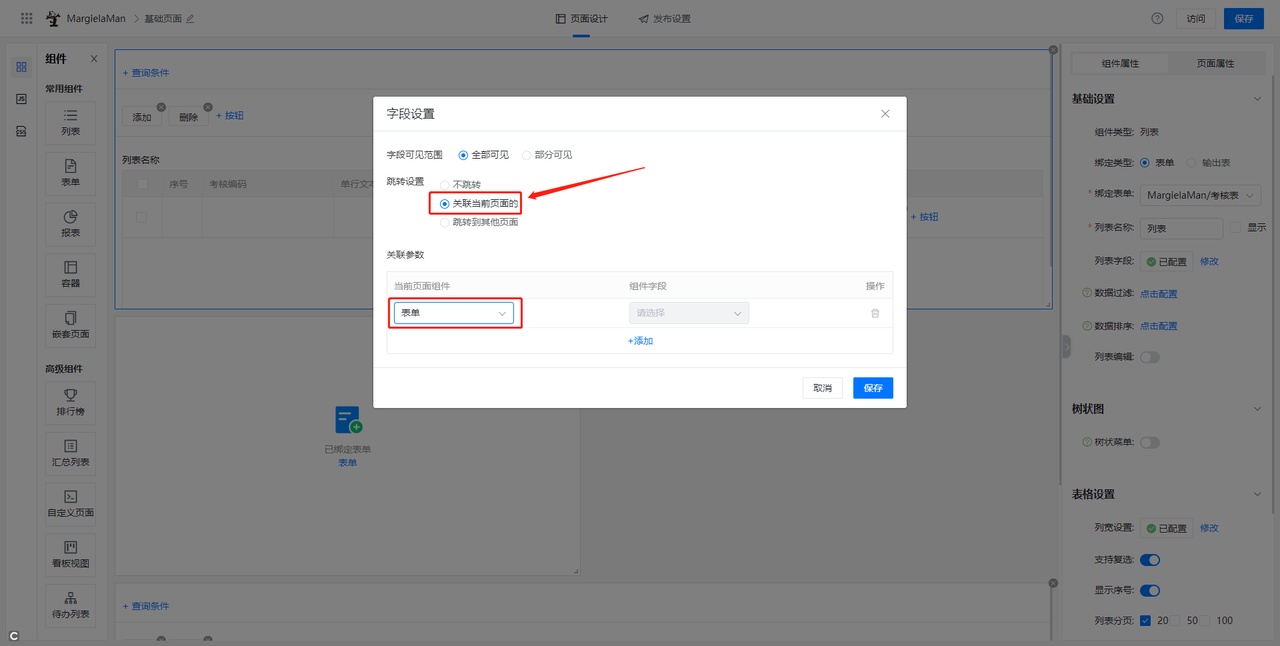
- 在页面的「列表」组件中,点击属性面板列表字段(需要传参的字段)右侧的“设置”按钮.进入“字段设置”弹窗;
- 选择「关联当前页面的」,然后选择需要关联的目标表单即可;
- “组件字段”默认为空不用选择。系统将自动将列表的字段传递给表单。
# 表单联动列表(刷新关联对象)
表单联动到列表,主要是指在添加或编辑表单数据时,提交表单后,会刷新对应的列表。 **场景示意:**A表单组件(“表单属性”为“添加”)绑定的是表单a,B列表绑定的也是表单a。当在A表单填写数并提交后,在B列表可以实时看到刚刚已提交成功的数据。
配置方法:
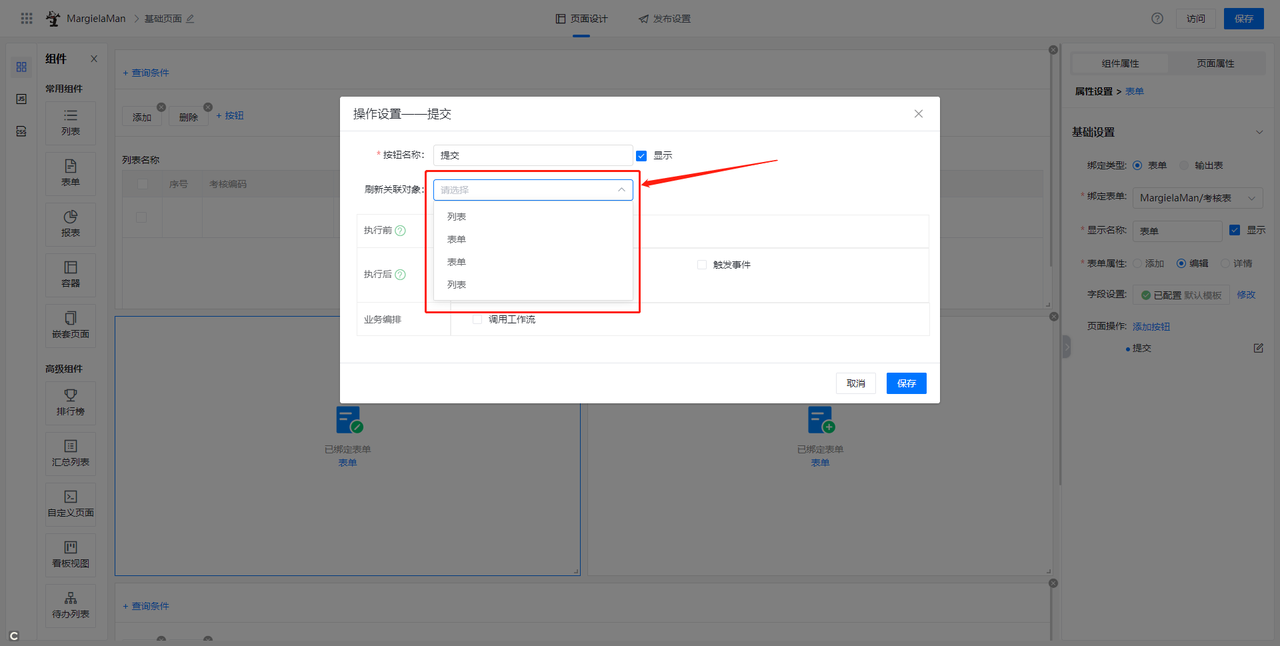
- 在组合页面的「表单」组件中,点击属性面板中“操作按钮”的“编辑”图标按钮,进入表单操作按钮的“设置”弹窗;注:只有属性为“添加”和“编辑”类型的表单,才能配置联动属性(刷新关联对象);
- 在「刷新关联对象」下拉框,选择需要关联的目标列表即可;
- 可以选择多个列表。
# 组件常用事件(通用)
部分页面组件,包含“常用事件”(点击事件)配置,包含:
- 打开链接:可填写URL地址,点击后可跳转对应页面。(新页面/当前页面打开)
- 打开应用界面:可绑定当前应用的任一页面,点击后跳转到对应页面。
- 发起表单:可绑定表单,用于添加表单数据。
- 发起流程:可绑定流程,用于发起流程。
- 刷新页面:设置后,点击可刷新当前页面。