








# 容器(页面组件)
# 功能简介
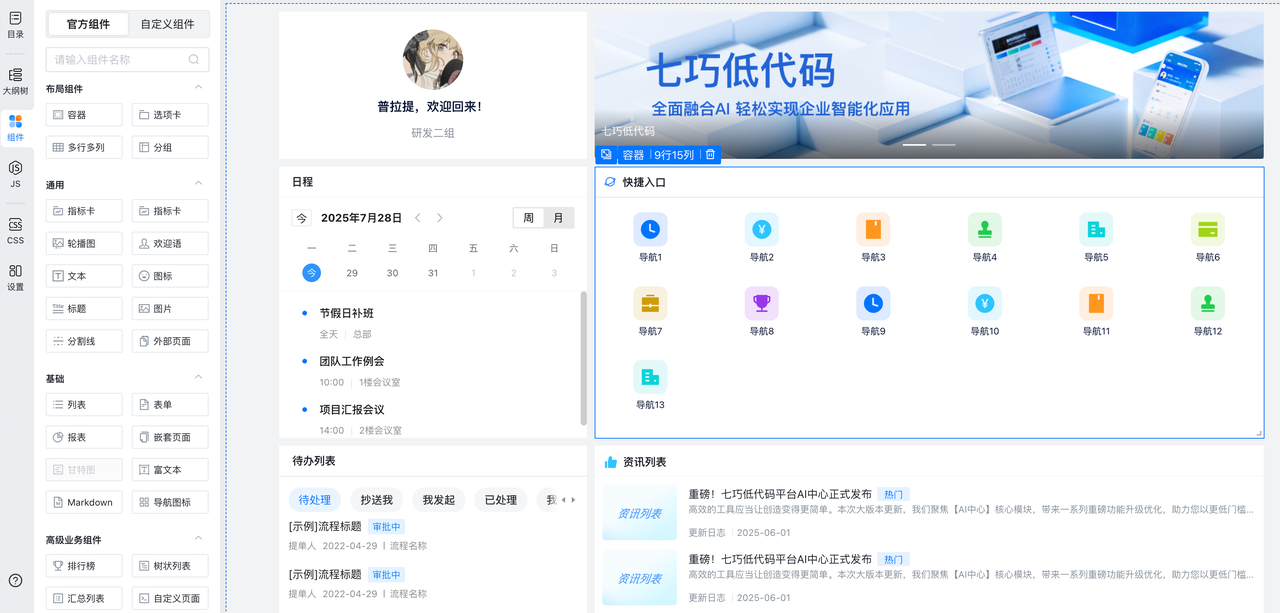
容器组件是页面设计器中的核心布局工具,可理解为页面元素的 “智能收纳盒”。它能够将文本、按钮、表单、数据卡片等各类页面元素 “包裹” 起来,通过预设的布局规则实现元素的有序排列,帮助开发者快速构建整洁、规范的页面结构。当前其关键能力包含:
- 简化布局设计: 无需手动计算元素位置,通过容器统一管理子元素布局,降低页面结构设计难度
- 支持多布局模式: 内置 Block 布局和 Flex 布局两种主流模式,适配不同的页面排版需求
# 使用场景
容器组件适用于各类页面布局设计场景,尤其在以下场景中能显著提升开发效率:
- 复杂表单布局: 当表单包含多个字段组(如基础信息、联系方式、业务数据等)时,可通过容器组件对字段进行分组收纳,配合布局设置实现字段组内的有序排列,避免页面杂乱。
- 数据卡片组合展示: 在数据看板、首页等页面中,需展示多个数据卡片(如销售额统计、用户增长趋势、任务进度等)时,使用容器组件可将卡片整齐排列,支持灵活调整卡片间距和对齐方式。
- 响应式页面开发: 针对需要适配 PC、平板、手机等多设备的页面,通过容器组件的布局设置(如 Flex 布局的伸缩比例),可实现元素在不同屏幕尺寸下的自动调整(如大屏横向排列、小屏纵向堆叠)。
# 使用说明
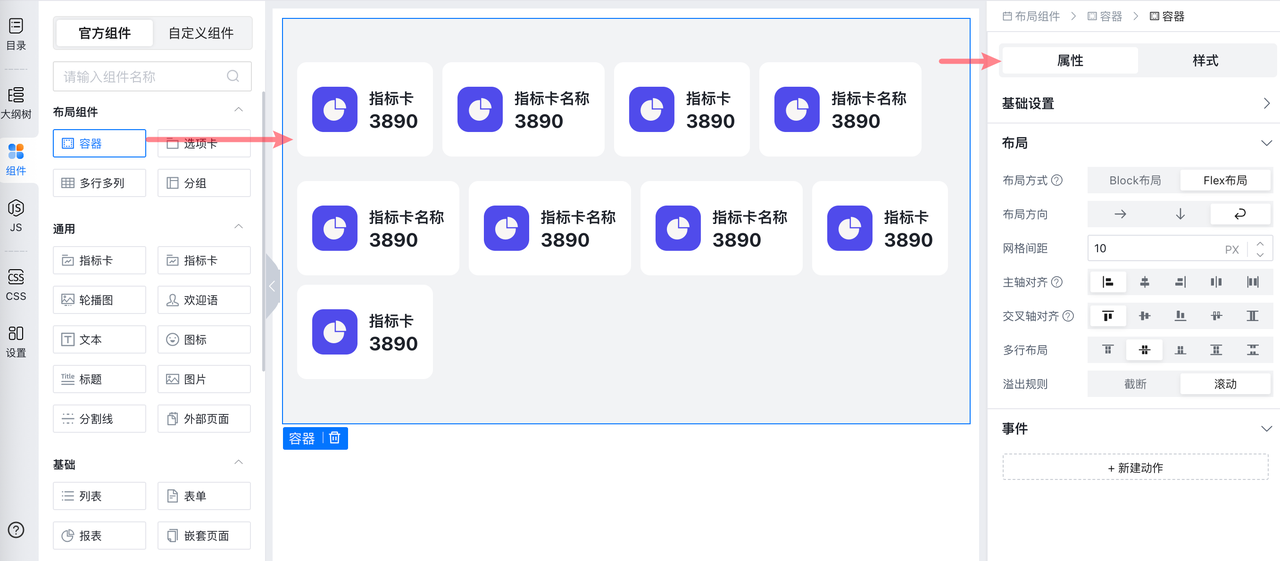
- 添加容器组件: 进入页面设计器编辑界面,在左侧组件面板中找到 “容器组件”,拖拽至页面画布的目标位置
- 进入编辑模式: 点击画布中的容器组件,右侧会显示 “容器设置” 面板,同时组件边框会出现编辑标识(线框、拖拽点),表示已进入容器编辑状态。
- 添加子元素: 在容器编辑状态下,可直接从左侧组件面板拖拽其他组件(如文本、输入框、按钮等)至容器内,或者将页面其他位置的组件拖拽到容器内(拖动组件到容器中,需要点击组件左上角的拖拽图标),子元素会自动遵循容器的布局规则排列。
# 属性说明
# 布局方式
容器支持切换 Block 布局和 Flex 布局两种布局模式:
- Block布局(块级布局): 主要用于垂直方向的布局
- Flex布局(弹性布局): 适合响应式的页面和复杂元素布局
# Block 布局(块级布局)
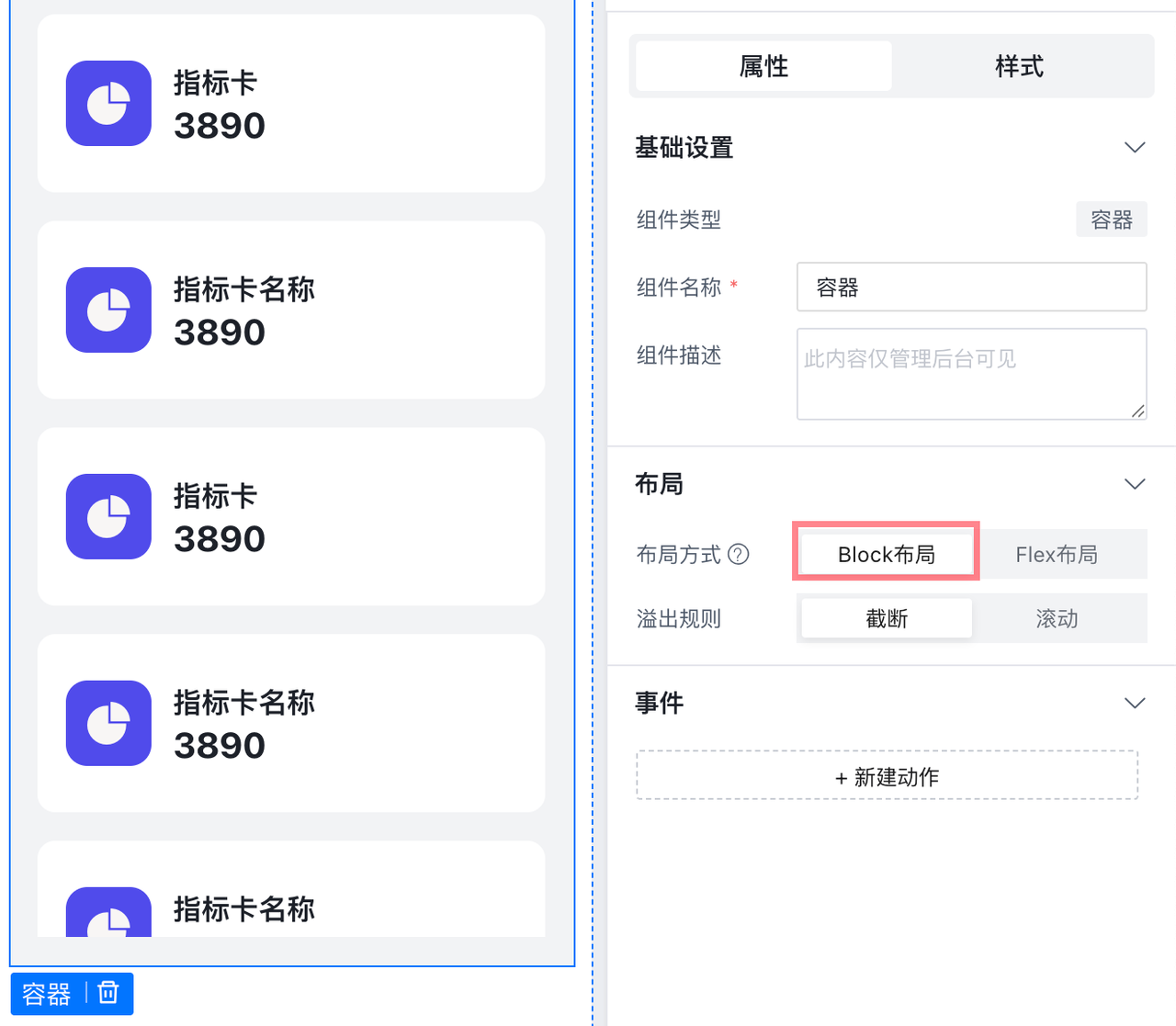
Block 布局是容器组件的基础布局模式,核心特点是元素垂直堆叠排列,适用于简单的单列布局或分组场景。
- 布局特点: 容器内的子元素会按照添加顺序从上到下垂直排列,每个子元素独占一行(默认宽度占满容器宽度);子元素的高度由自身内容决定,无需手动设置宽度。
- 适用场景: 表单字段分组、文章段落展示、步骤流程说明等单列布局场景
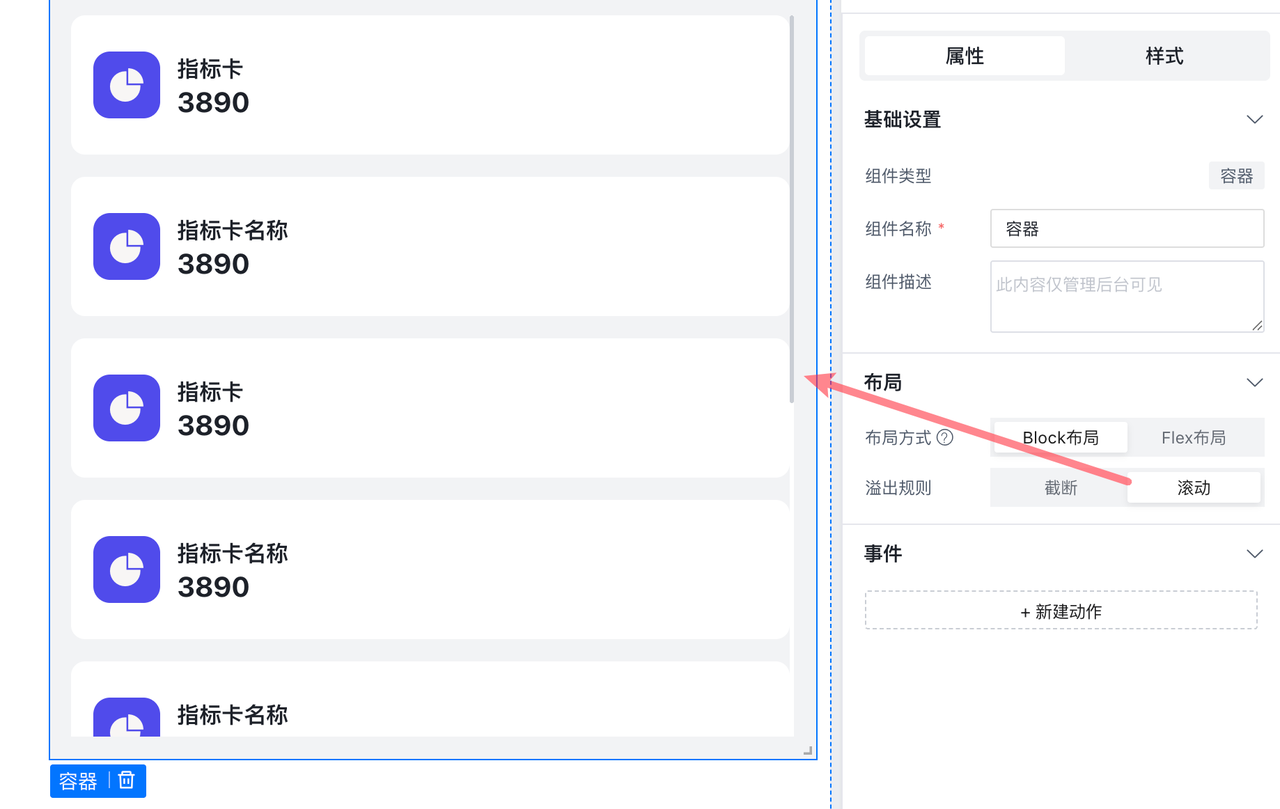
- 设置项: 在容器 “布局设置” 中选择 “Block 布局” 后,可配置“溢出规则(子元素超出容器后的规则)”为“直接截断”或“显示滚动条”;容器组件可配置尺寸、间距、边框、背景等基础设置
# Flex 布局(弹性布局)
Flex 布局(弹性布局)是容器组件的高级布局模式,支持灵活的水平 / 垂直排列,可通过弹性规则实现子元素的自适应调整,适用于复杂对齐和响应式场景。
⭐ tips:Flexbox(弹性盒布局)是 CSS3 引入的一种布局模式,非常适合于一维布局。它使得垂直和水平对齐都变得简单,并且可以轻松实现自适应和响应式布局。相关介绍:https://css-tricks.com/snippets/css/a-guide-to-flexbox/ (opens new window)
- 布局特点: 支持自定义 “主轴方向”(水平方向或垂直方向),子元素会沿主轴方向排列;支持设置主轴和交叉轴的对齐方式,轻松实现元素居中、分散排列等复杂对齐效果。
- 适用场景: 数据卡片横向排列(如 3 个数据卡片在一行平均分配宽度)、导航栏按钮对齐(如左侧 logo + 中间菜单 + 右侧登录按钮)、响应式布局(大屏横向排列,小屏自动切换为纵向堆叠)。
- 设置项: 在容器 “布局设置” 中选择 “Flex 布局” 后,可配置以下参数:
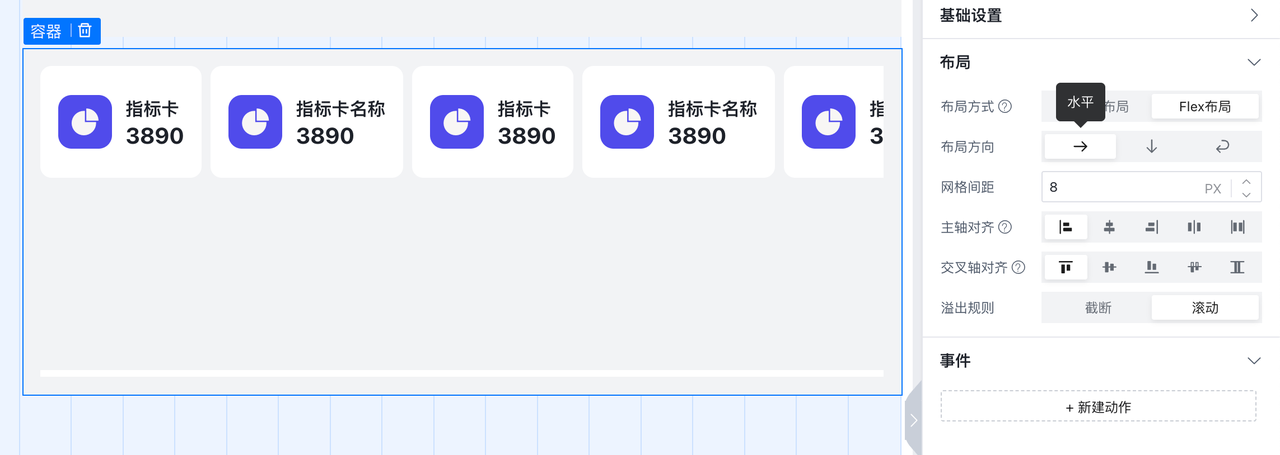
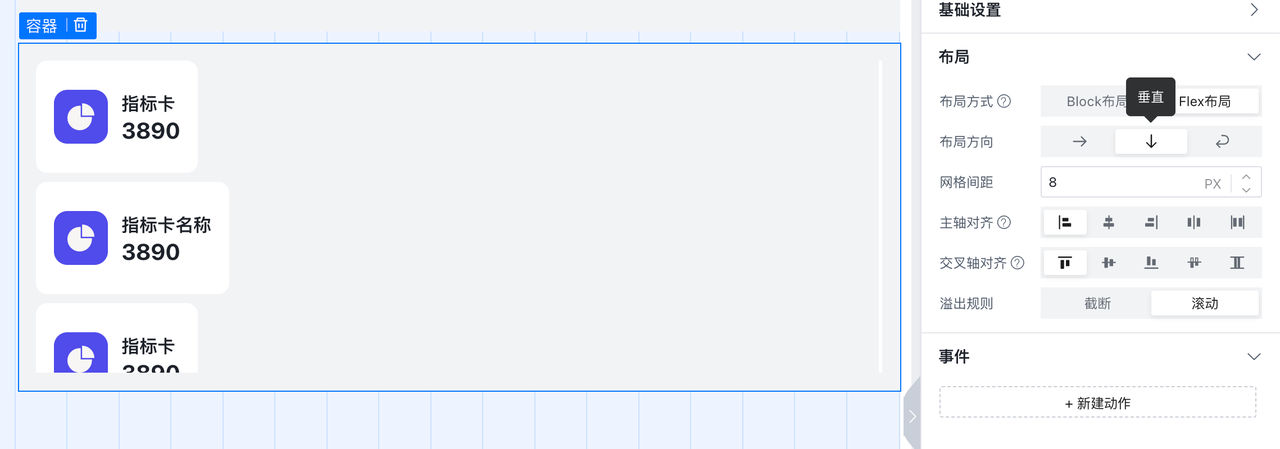
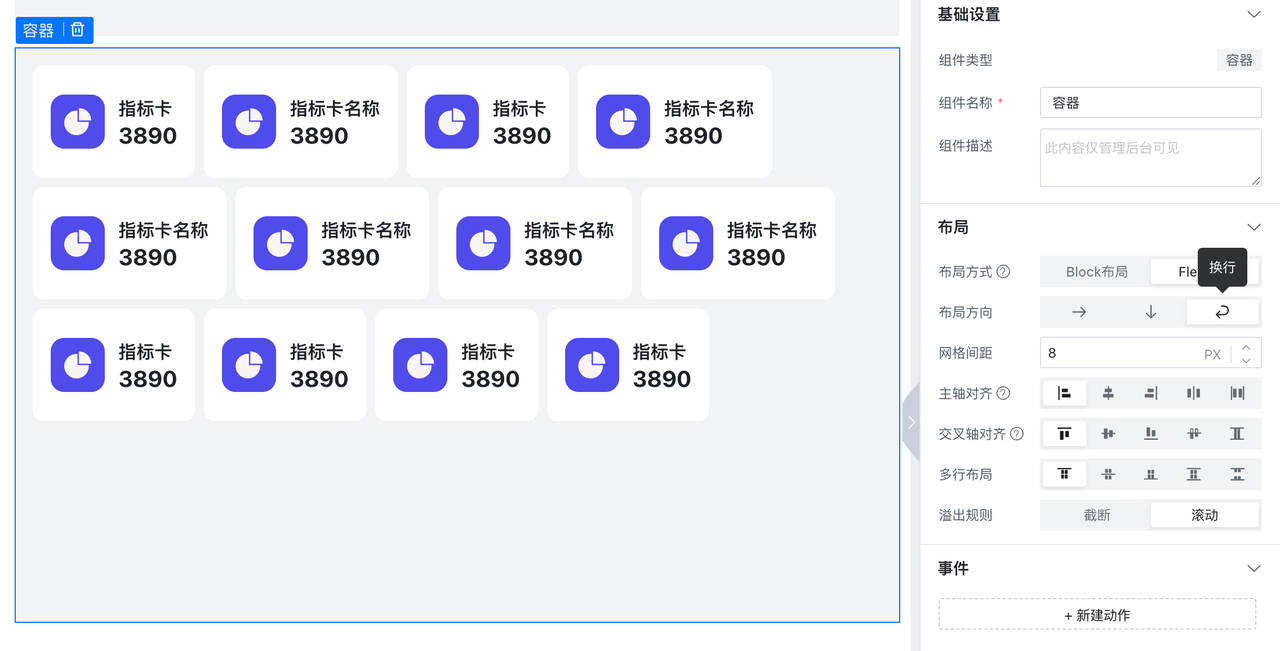
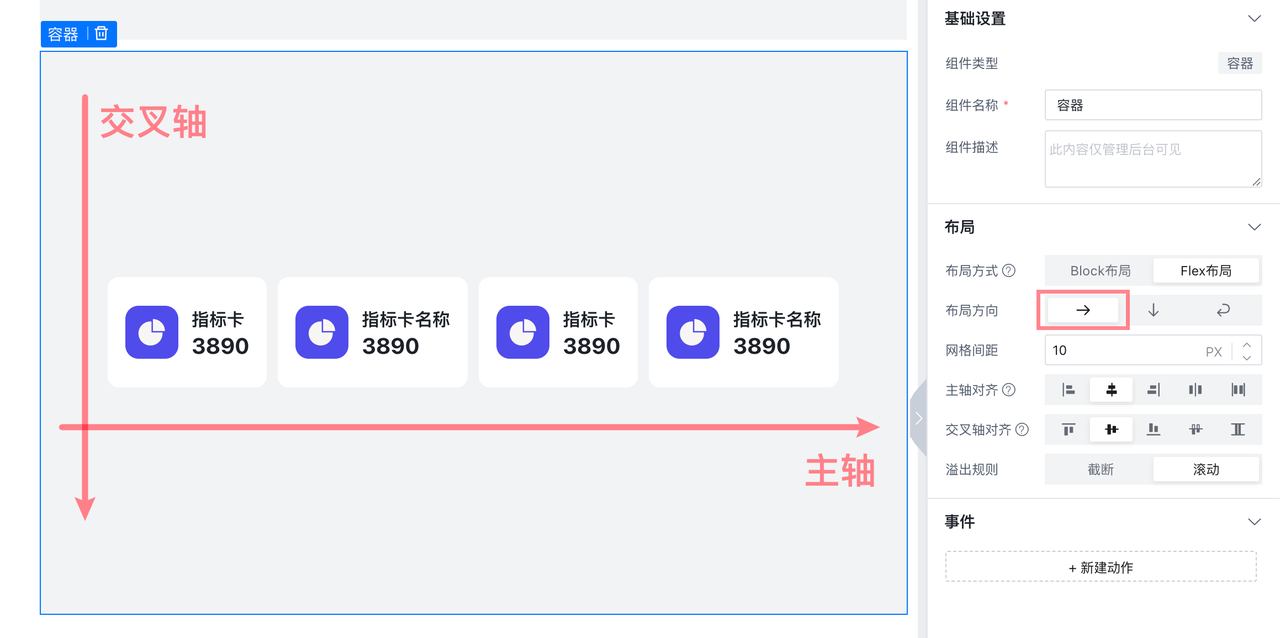
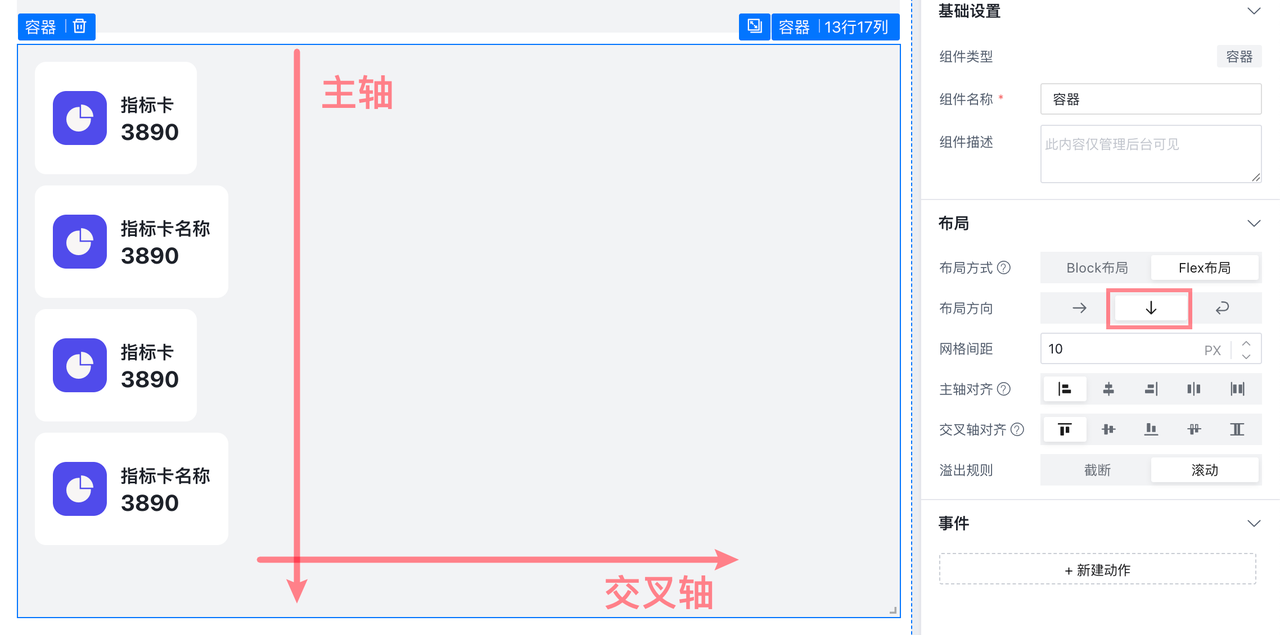
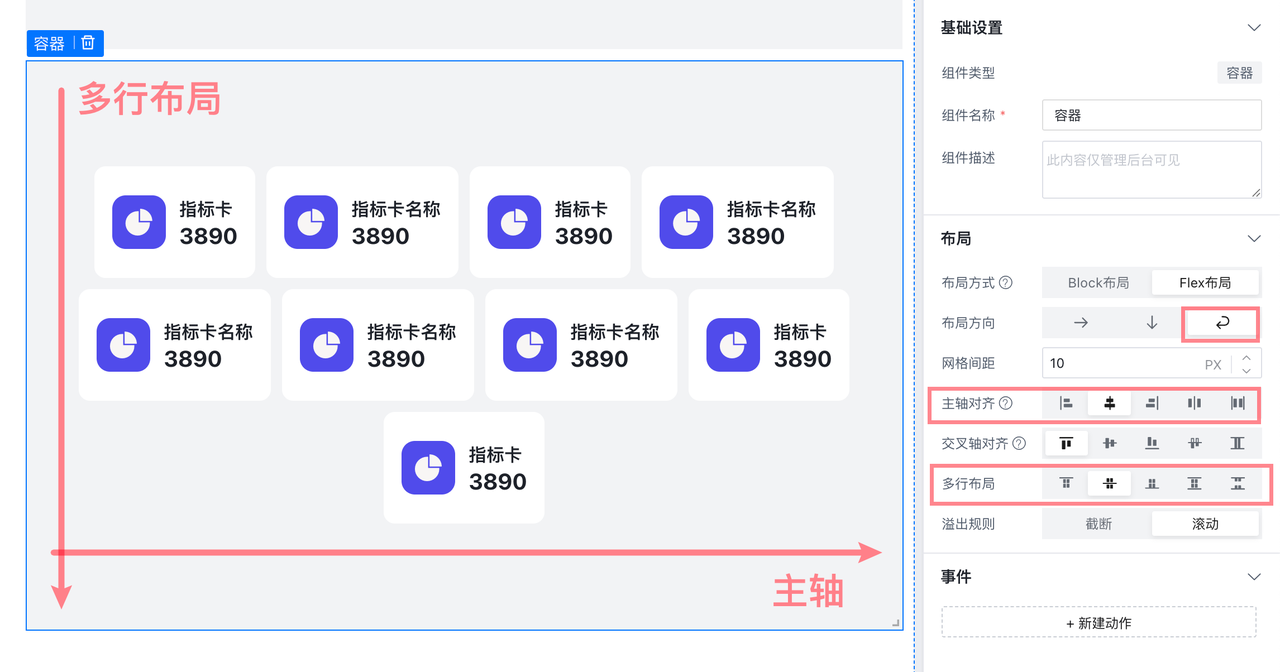
- 布局方向:
- 水平(从左往右,排列组件)
- 垂直(从上往下,排列组件)
- 换行(从左往右,根据内容换行)
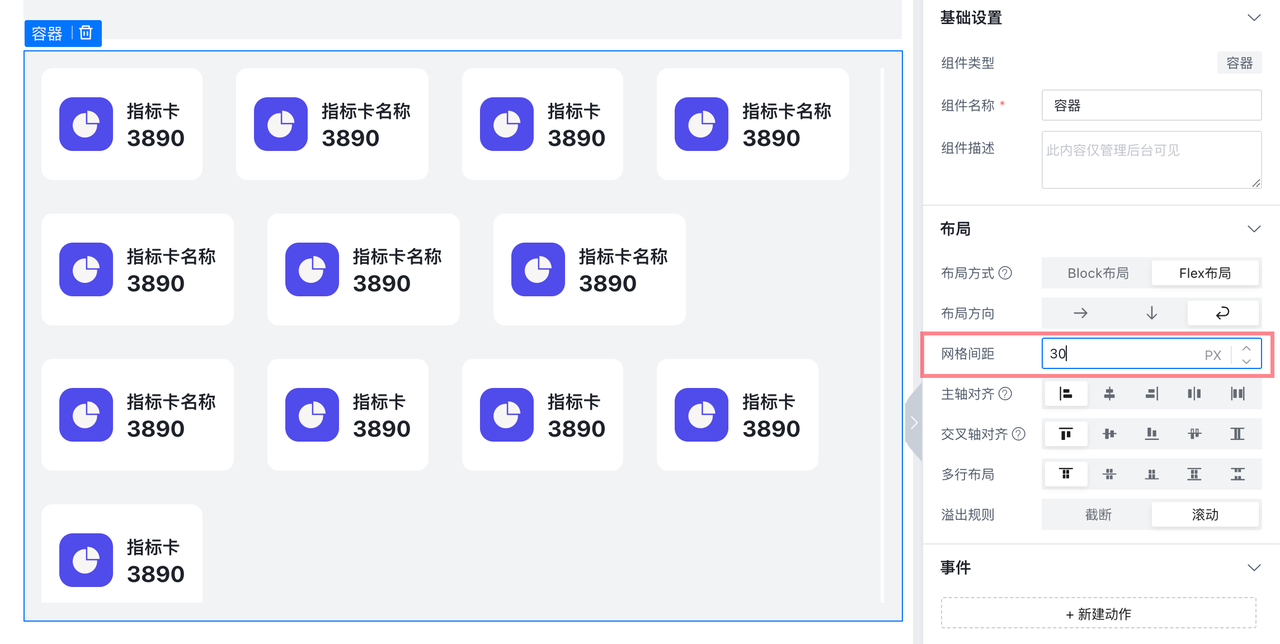
- 网格间距: 子元素之间的间距
- 主轴对齐: 指与布局方向同方向的对齐方式
- 当布局方向为水平时,指水平方向的对齐
- 当布局方向为垂直时,指垂直方向的对齐
- 交叉轴对齐: 指与布局方向垂直方向的对齐方式
- 当布局方向为水平时,指垂直方向的对齐
- 当布局方向为垂直时,指水平方向的对齐
- 多行布局: 当布局方向为“换行布局”时,可使用它作为垂直方向的对齐
- 其他: 溢出规则、组件事件、尺寸、间距、边框、背景、组件级CSS扩展
1 / 0