








# 一键修改值(按钮)
# 一、功能概述
“一键修改值”功能提供在数据列表页面对选定数据进行批量字段值更新或清空的操作能力,适用于需要高效、统一修改多条数据记录的场景。
# 二、使用场景
本功能适用于以下典型的数据维护场景:
- 状态批量更新:将多条处于特定状态(如“待处理”)的记录统一更新至目标状态(如“已受理”)。
- 信息批量清空:将指定字段(如“临时备注”、“旧编号”)的内容进行批量清空,实现数据清理。
- 负责人批量重置:因组织或人员变动,将多条记录的负责人字段清空或重置,便于重新分配。
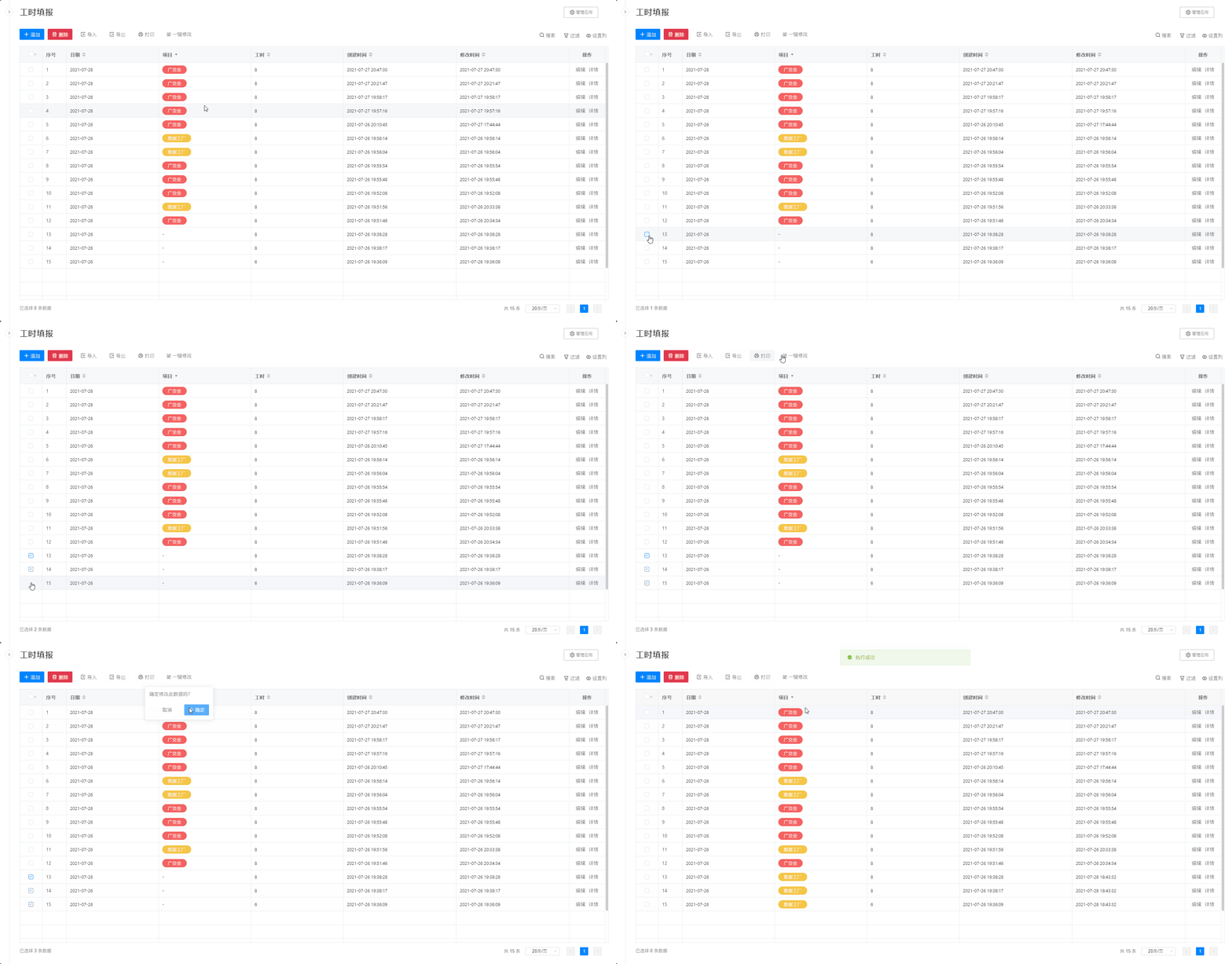
显示效果
# 三、基础设置
| 基础设置 | 说明 |
|---|---|
| 绑定表单 | 详细说明 (opens new window) |
| 按钮名称 | 详细说明 (opens new window) |
| 操作权限 | 详细说明 (opens new window) |
| 可见条件 | 详细说明 (opens new window) |
| 事件扩展 | 详细说明 (opens new window) |
1、提示信息 在运行端点击时,会显示对应的提示语。
配置如下:

在PC运行端点击一键修改值后,显示在弹窗中:

2、修改字段
支持选择不同类型的字段,同时支持本表、子表关联-关联表、子表单-关联表、多表关联-中间表中的字段。
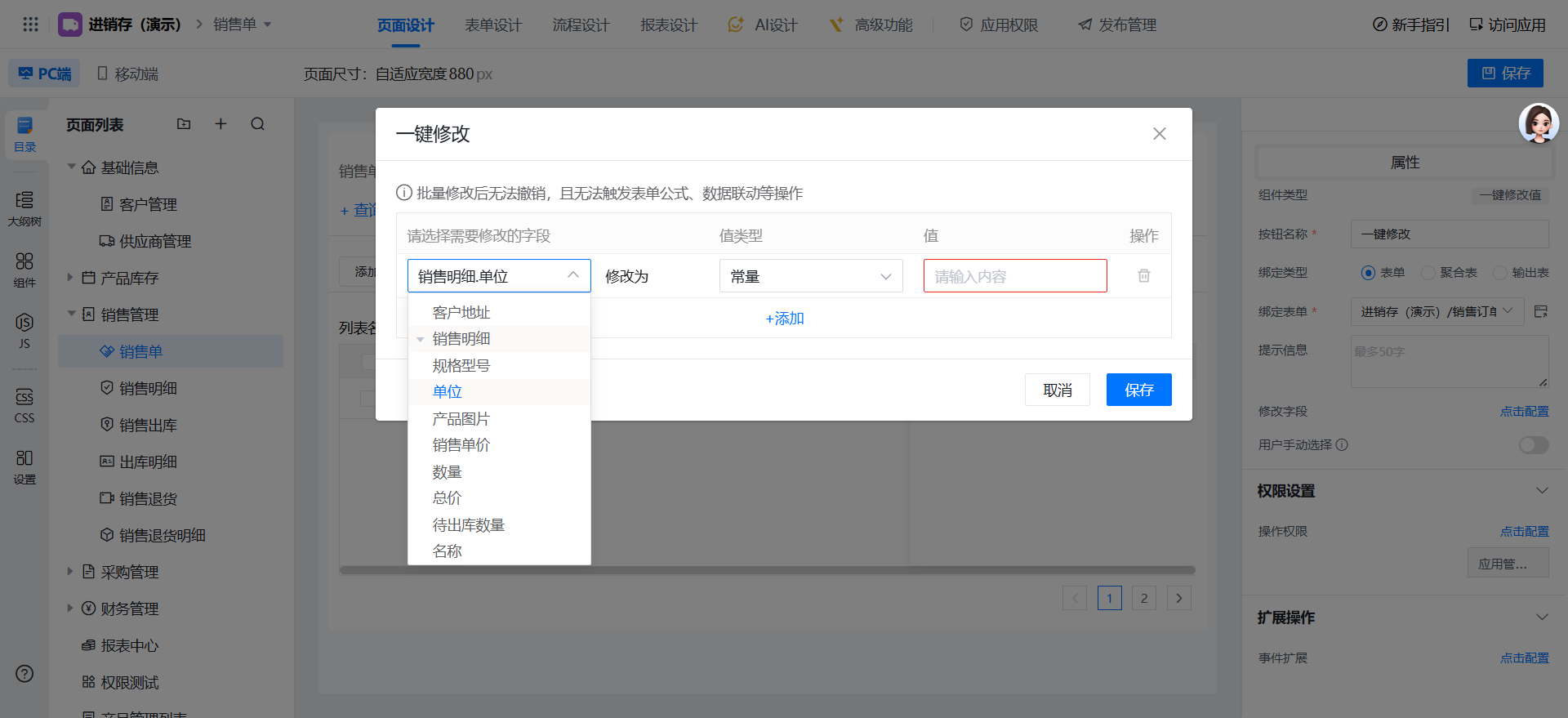
支持的字段类型有

效果如下:
3、用户手动选择(谨慎使用)
开启此模式后,用户在PC运行端点击按钮时,将进入一个交互界面,可从预配置的字段中选择目标字段并填写修改值。
关闭此模式(默认),则严格按照上述“修改字段配置”中预设的规则执行批量操作。
重要限制与风险提示
- 操作不可逆:批量修改执行后无法撤销,请谨慎操作。
- 触发逻辑限制:通过此方式完成的批量修改,不会触发表单公式、数据联动及流程引擎。如需关联业务逻辑,请通过其他方式实现。
- 平台限制:此交互模式仅在PC运行端支持,移动端不可用。
配置方法
在配置界面开启“用户手动选择”开关,并勾选允许用户在运行端选择的字段范围。
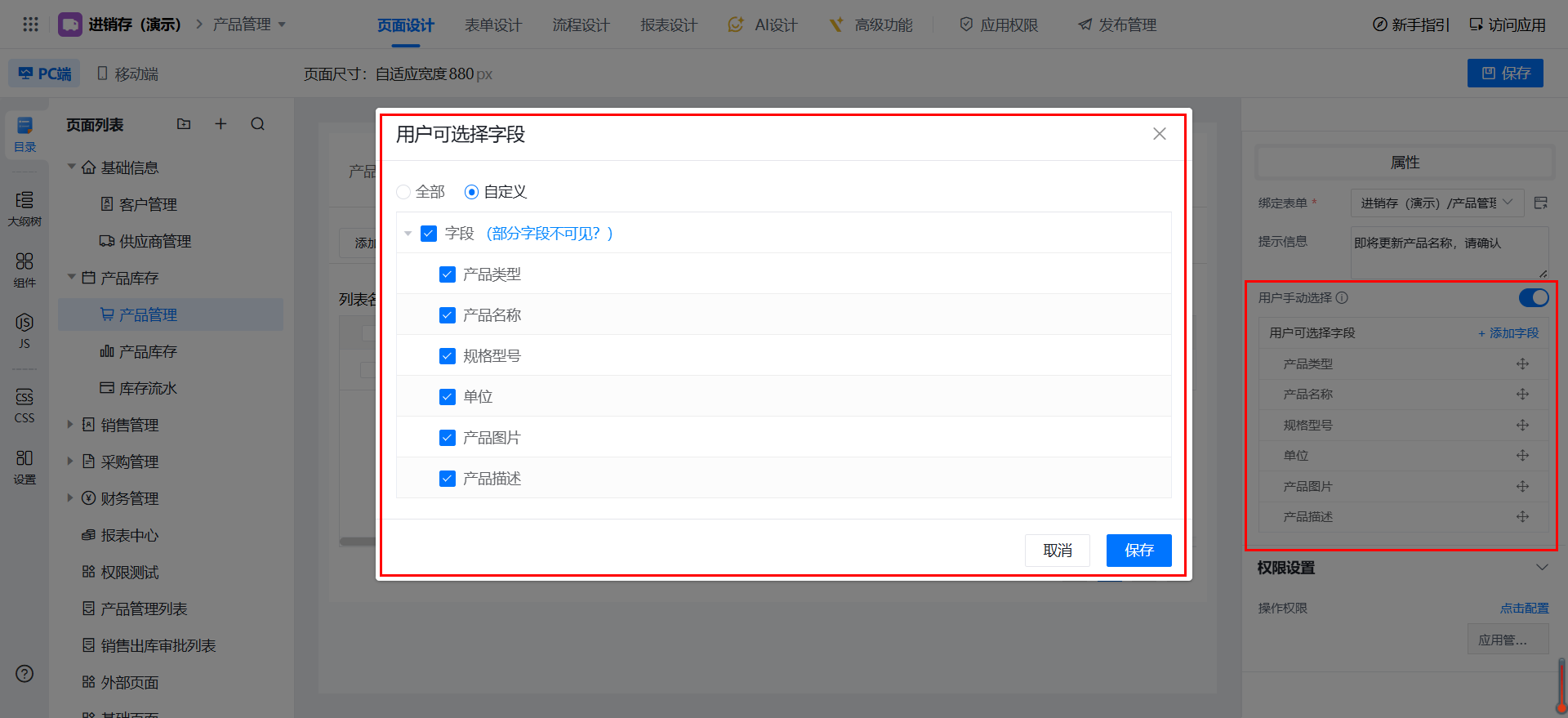
PC运行端交互效果
开启后,用户在PC运行端的操作路径为:勾选数据 > 点击按钮 > 在弹窗内手动选择字段并赋值 > 最终确认执行。

1 / 0