








# 按钮模板
PC端页面支持将按钮设置为【按钮模板】,设置为模板后,该模板可以在PC端/移动端列表页面上使用。
# 使用场景
同一个业务场景下,可能有PC端和移动端两个页面,两个页面中需进行相同的操作时,可以引用同一个按钮模板,后续有业务场景变更的情况下,也可以修改按钮模板的配置,使得PC端和移动端同时生效,无需多次配置。
# 使用说明
将PC端按钮设置为按钮模板后,移动端列表或者其他PC端页面列表可以直接引用当前按钮模板,按钮模板中的配置调整后,其他引用该按钮模板的位置也会同步更新配置。
# 操作步骤
# 1. PC端列表按钮支持【设为“按钮模板”】
场景:当某个按钮配置后,期望其他地方也可以引用当前按钮,且当前按钮修改后,所有引用的地方也需要同步更新,此时可以将该按钮【设为“按钮模板”】。
- 支持设为模板的按钮类型有:添加、编辑、删除、详情、流程详情、发起流程、自定义开发、一键修改值
- 不支持设置为模板的按钮有:导入、导出、打印、二维码打印
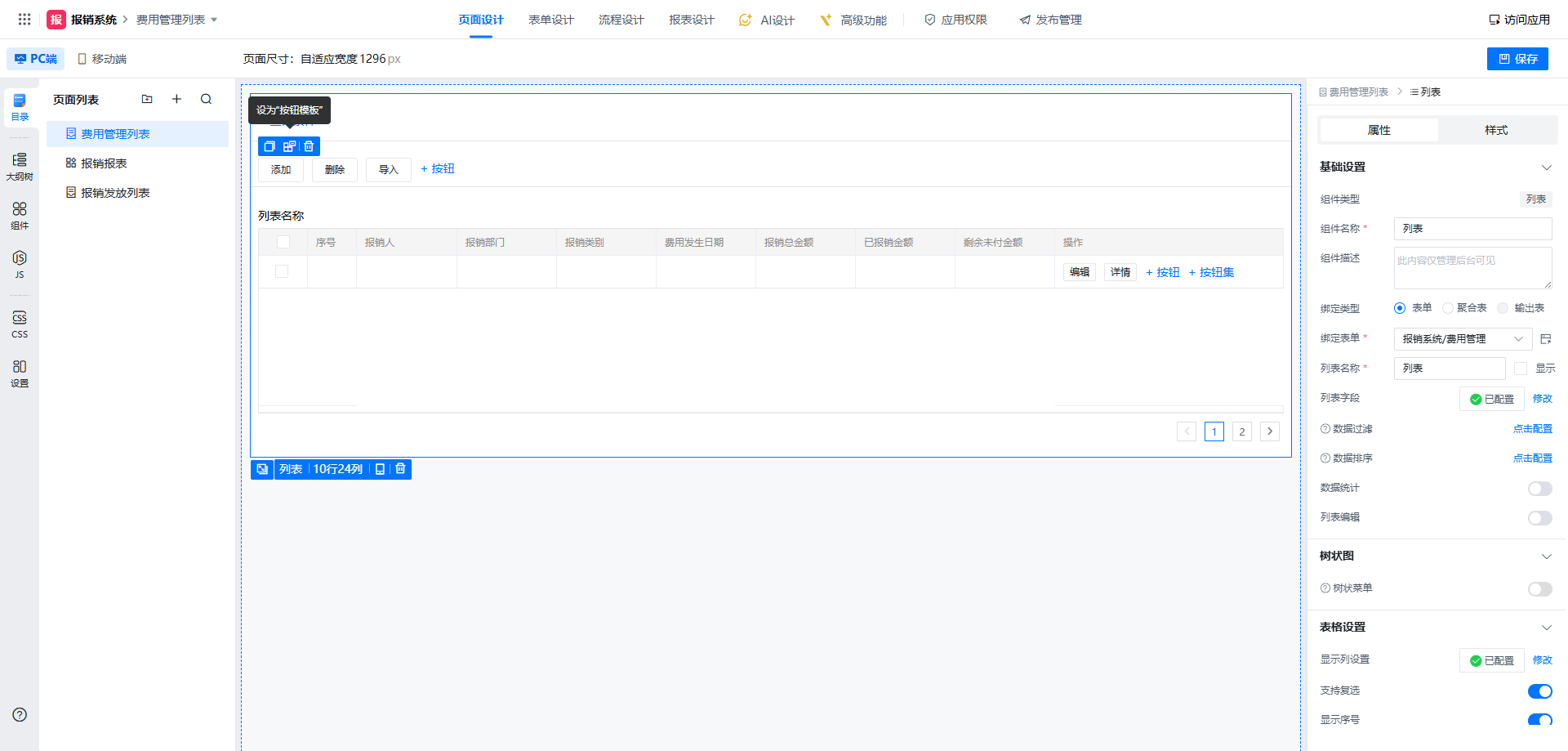
设为模板后,模板的调整会影响所有引用到的位置,目前可以在任意引用模板的【PC端页面】对模板进行编辑。
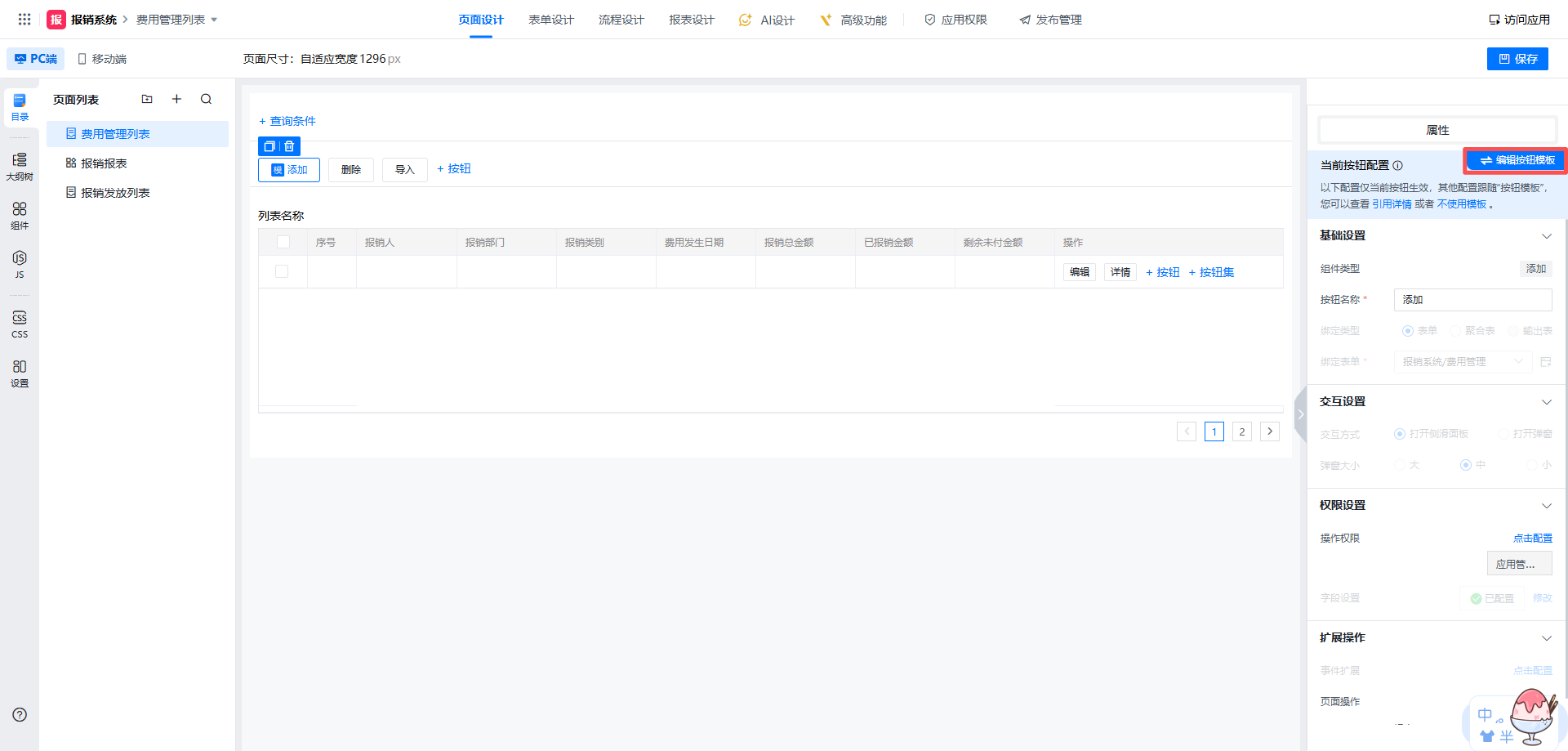
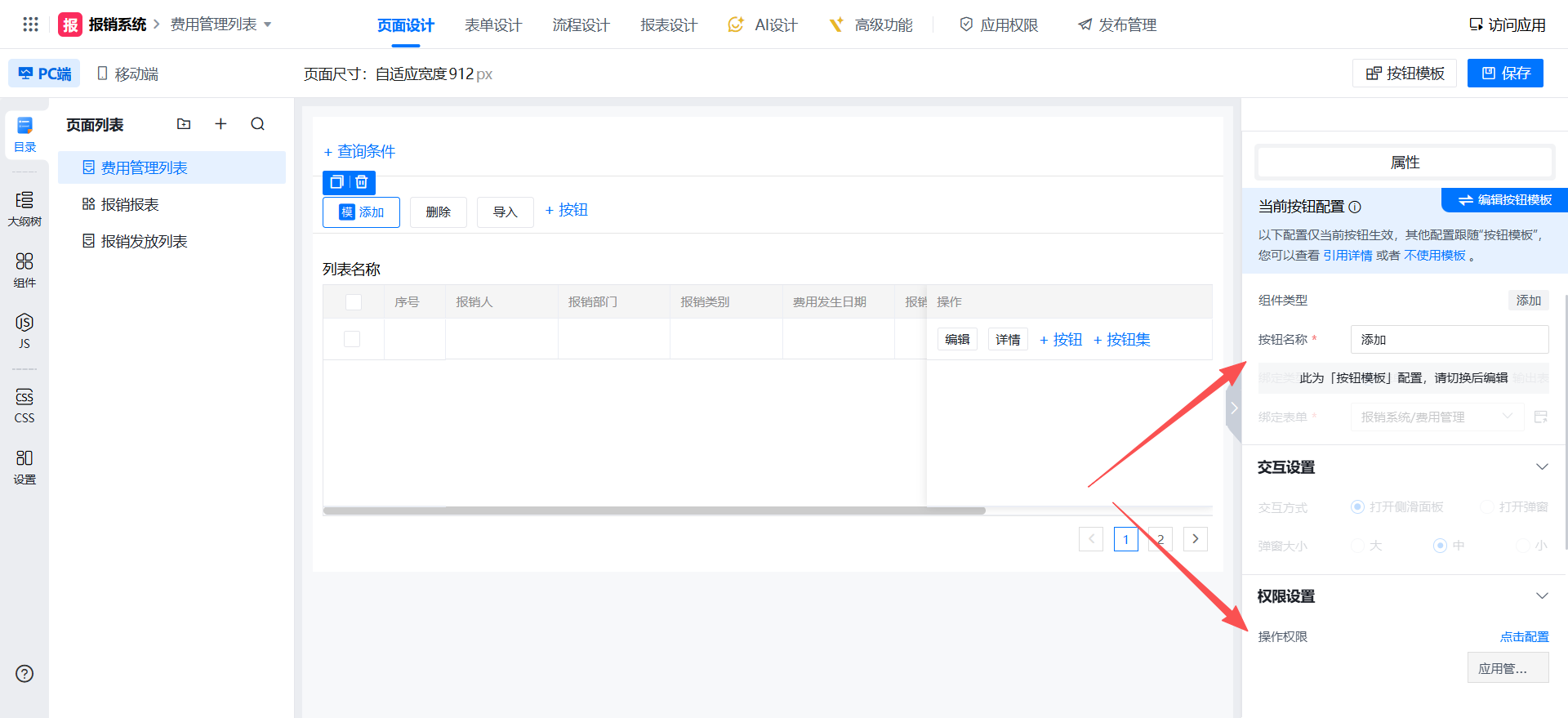
注:按钮模板的配置不包括:按钮名称、按钮操作权限、按钮前端页面JS,引用按钮模板后,这些需要单独配置。
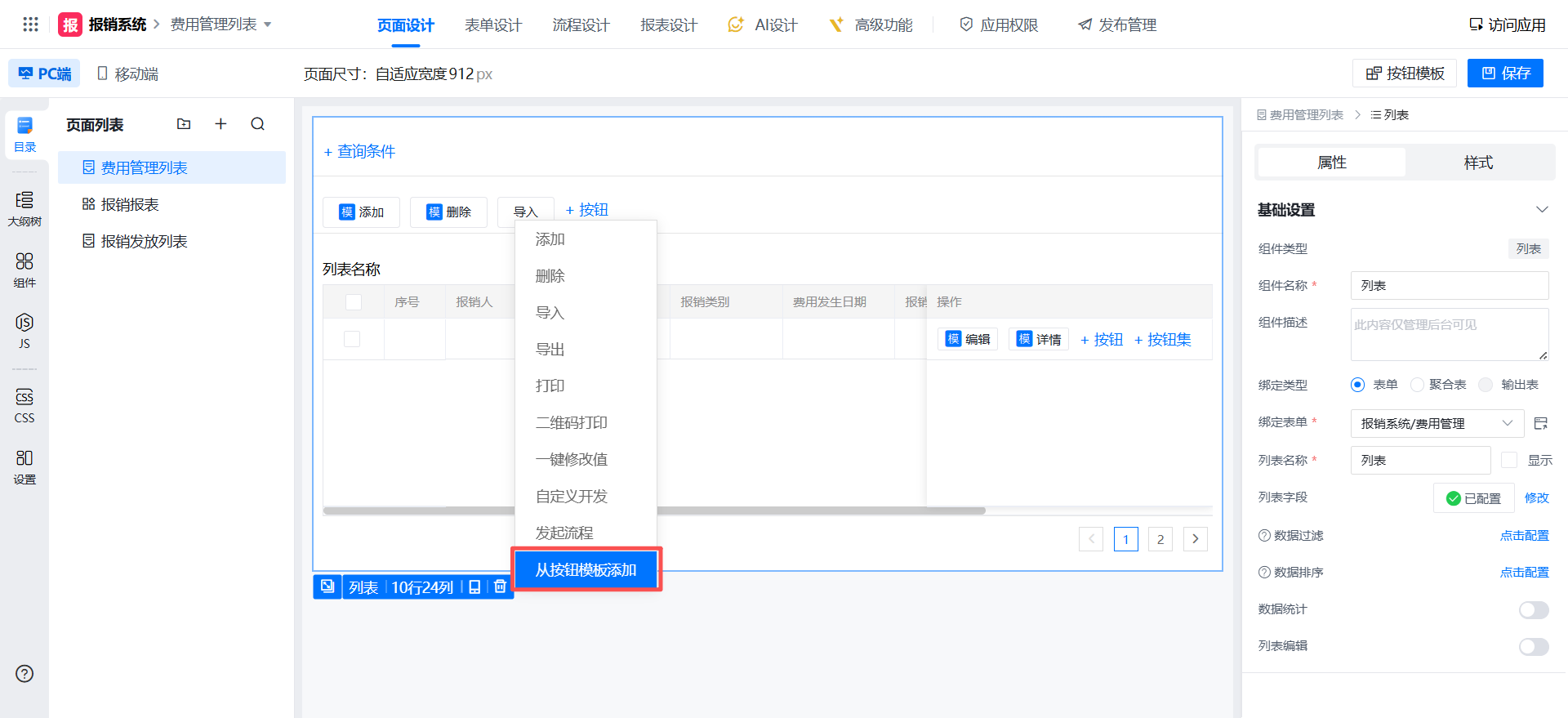
# 2. 引用按钮模板
将按钮设置为按钮模板后,支持在PC端、移动端引用按钮模板。 支持添加按钮模板的范围:PC列表、移动端列表。
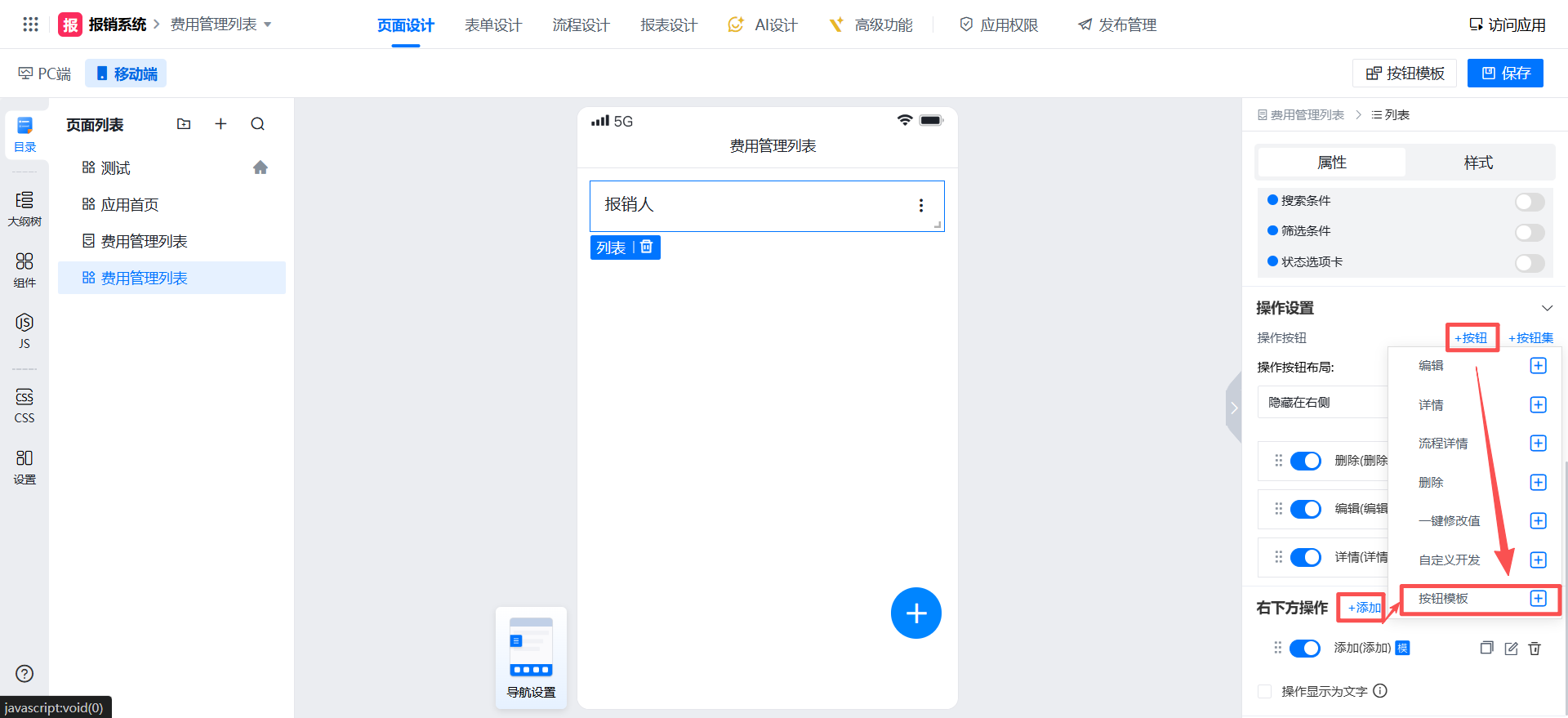
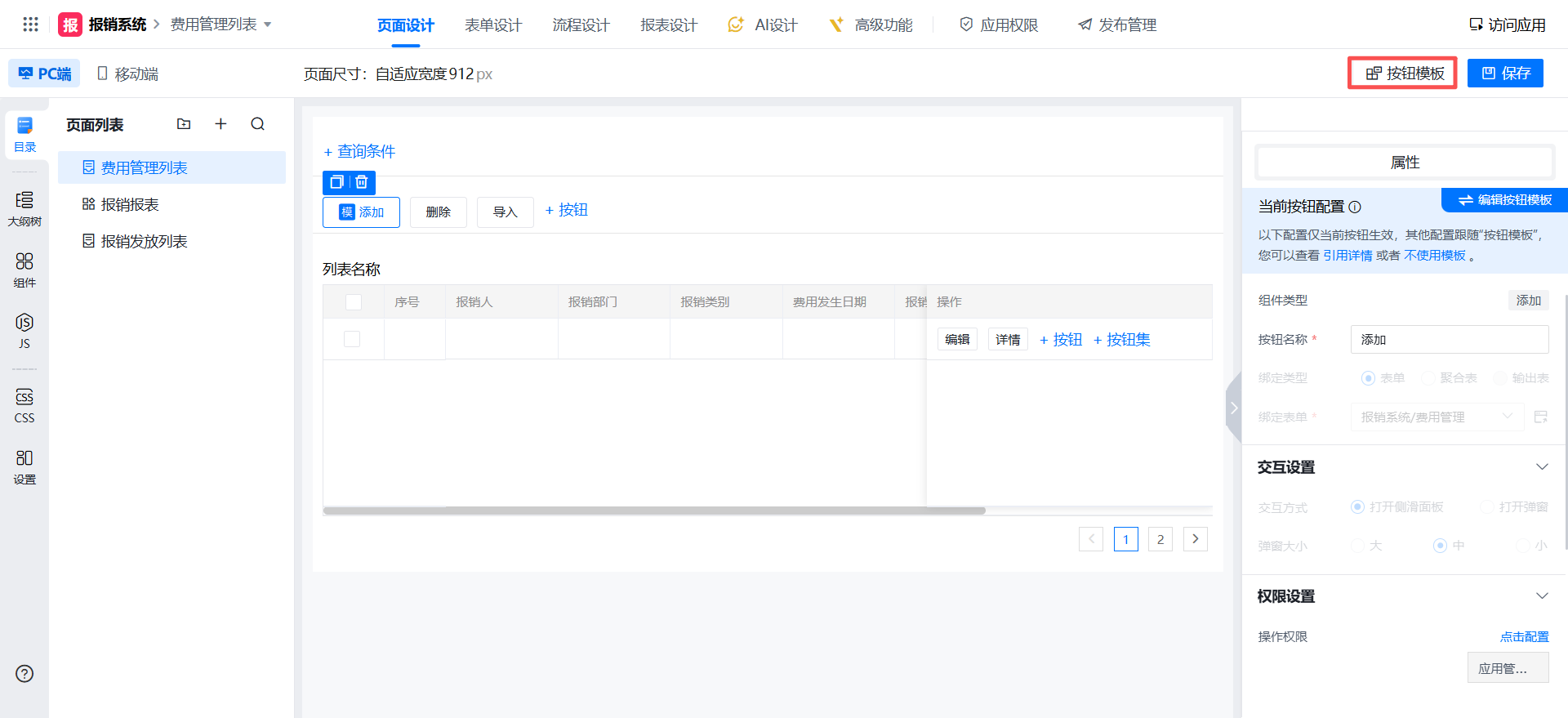
# 3. 按钮模板入口
当页面中有按钮模板后,可以通过【按钮模板】入口查看所有的按钮模板。每个应用的按钮模板都会统一显示在该入口中。
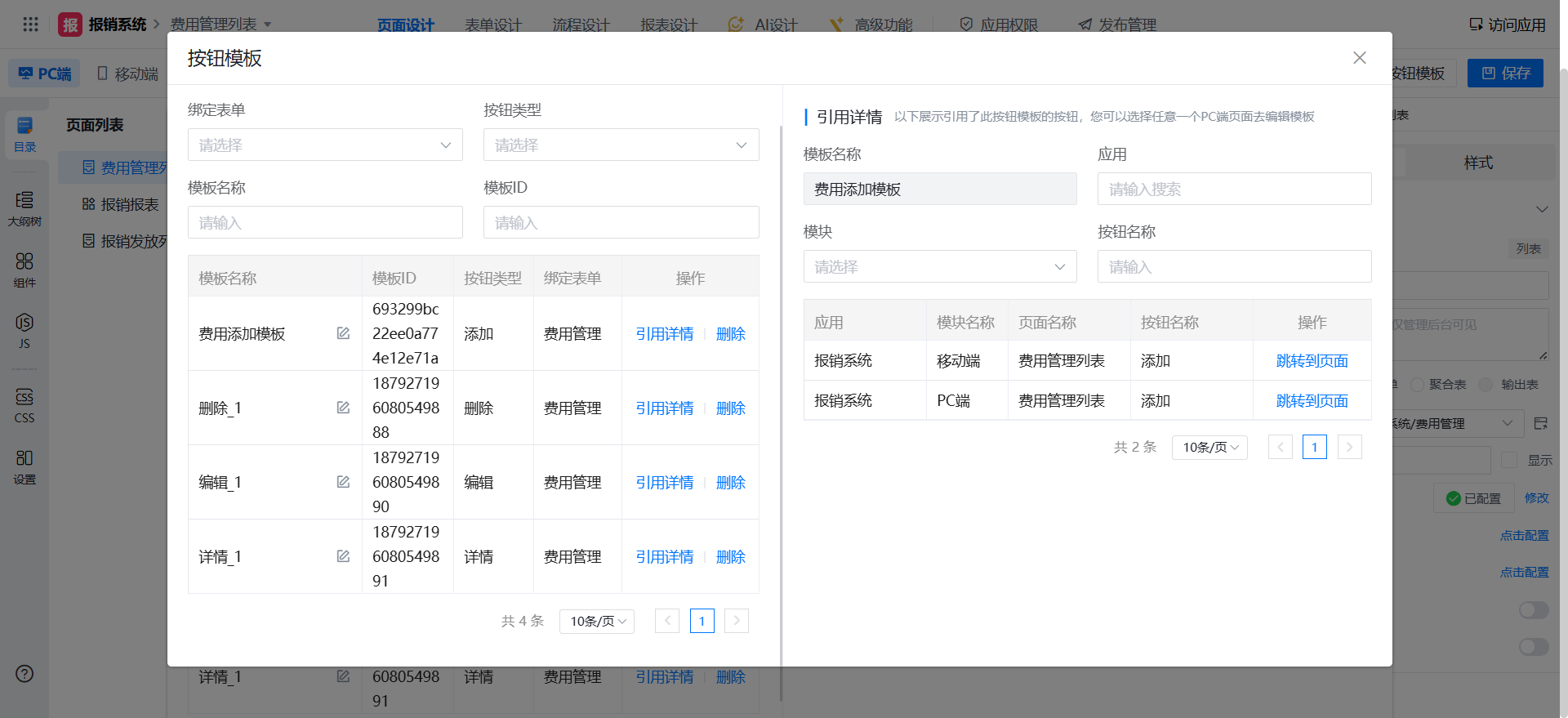
可以在按钮模板弹窗中查看本应用的所有按钮模板,支持查看按钮模板的引用详情,支持直接跳转到对应的引用页面。
1 / 0